
文件与目录
基本概念
文件(File)
文件是计算机中存储信息的基本单元。不同文件类型承载的内容各不相同,例如文本文档、图片、视频、程序等。目录(Directory) / 文件夹(Folder)
文件夹用于存放和组织文件,也可以包含其他文件夹。多个文件夹之间通过层级结构形成“树状”体系,有助于文件管理和分类。
文件名的构成
一个完整的文件名通常由 文件名部分 与 文件扩展名部分 构成。
示例
homework.txt→ 文件名:homework,文件扩展名:.txtgame.exe→ 文件名:game,文件扩展名:.exe
文件扩展名的作用
文件扩展名标识文件类型,并告诉操作系统应调用何种程序打开该文件:
.docx→ Microsoft Word.xlsx→ Microsoft Excel.png→ 图片查看器.mp3→ 音乐播放器
注意:
可执行文件(.exe)具有运行属性,通常不需要依赖外部程序即可运行,需谨慎双击打开。
如何显示文件扩展名
在 Windows 系统中,扩展名在默认情况下是隐藏的。隐藏扩展名可能导致用户误判文件类型。
风险示例
文件被命名为 photo.jpg.exe。若系统隐藏扩展名,仅显示为 photo.jpg,用户可能将其误认为图片文件,实际却是可执行程序。
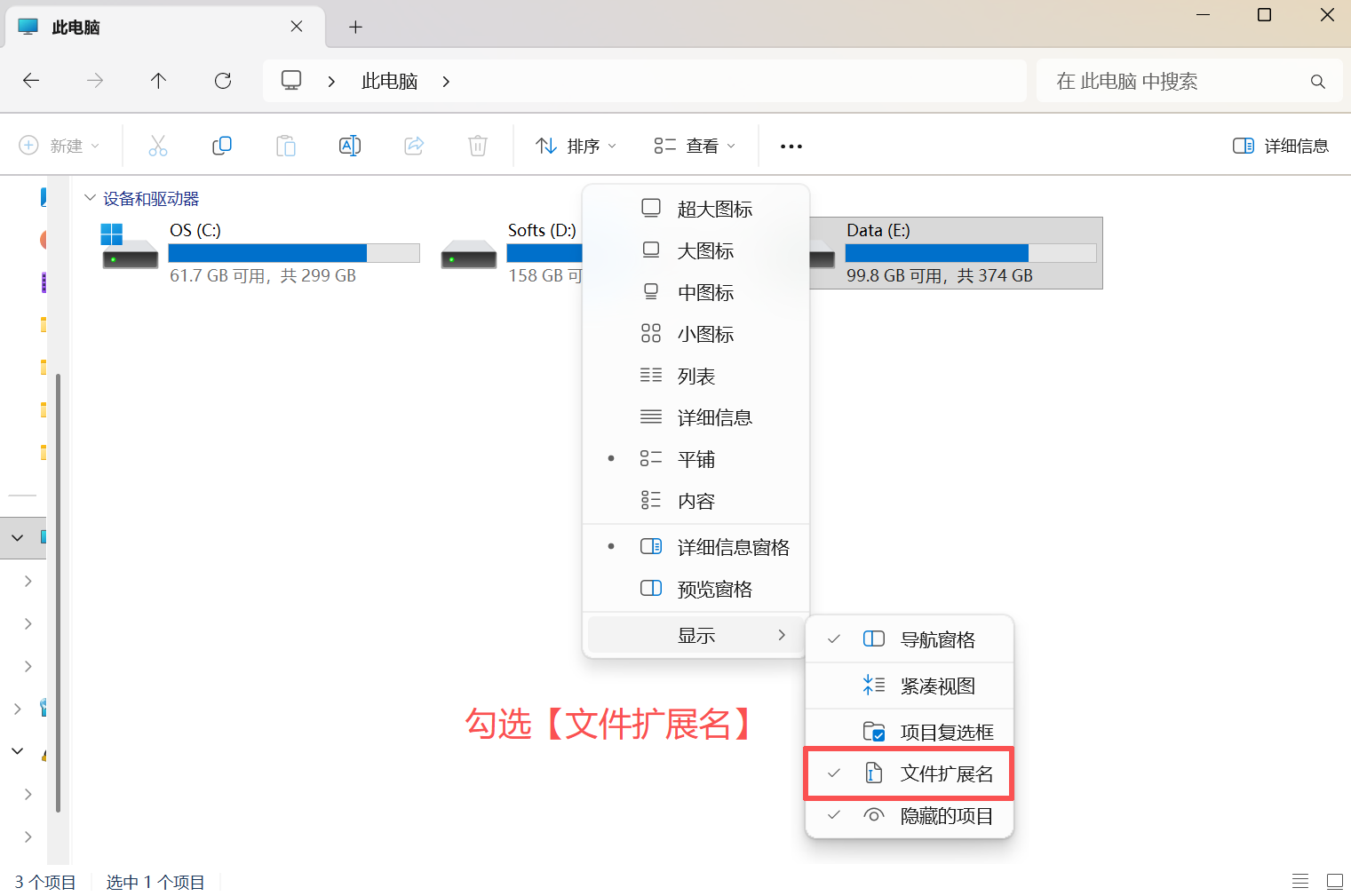
操作建议——启用扩展名显示功能
- 打开资源管理器
- 点击“查看”
- 勾选“文件扩展名”
文件格式
定义:文件格式(或文件类型)是指电脑为了存储信息而使用的对信息的特殊编码方式,是用于识别内部储存的资料。
‼️文件扩展名并不等同于文件格式。更改扩展名不会改变文件的实际数据结构。
示例:
将 table.xlsx 改为 table.docx 后,Word 无法正常打开该文件,但 Excel 依旧能正常打开该文件。
原因:
- Excel 文件 存储的是电子表格数据结构。
- Word 文件 存储的是文本文档结构。
扩展名仅作为标识标签,无法改变实际格式。
常见文件格式
- 文本文档:
.txt - Word 文档:
.doc、.docx - Excel 表格:
.xls、.xlsx - 演示文稿:
.ppt、.pptx - 图片:
.jpg、.png、.gif - 音乐:
.mp3、.wav、.flac - 视频:
.mp4、.avi、.mkv - 压缩包:
.zip、.rar、.7z - 可执行文件:
.exe
文件格式的转换方法
- 通过某种类型文件的编辑程序另存为、导出为另一种格式
- 使用专用软件(如 FFmpeg、格式工厂等)
- 使用在线转换网站 (如 Aconvert、CDKM、FreeConvert等)
文件路径
文件路径用于描述文件或文件夹在磁盘上的位置。路径可以分为 绝对路径 和 相对路径 两类。
绝对路径(Absolute Path)
从磁盘根目录开始,完整描述文件所在位置。
- 特点:无论当前工作目录在哪里,使用绝对路径都能唯一定位目标文件。
- 使用场景:独立于当前目录
示例:
C:\Users\Admin\Documents\report.docx
D:\Projects\Homework\task.txt
相对路径(Relative Path)
相对路径是基于 当前工作目录 的位置来描述文件或文件夹的位置。
- 特点:路径不从磁盘根目录开始,而是从当前所在目录出发。
- 使用场景:常用于程序和脚本中
特殊符号
在命令行或者文件路径中,我们不仅可以通过完整路径来访问文件和目录,还可以使用一些特殊符号来快速定位位置:
.表示当前目录..表示上一级目录(当前目录的父目录)~表示用户主目录(home 目录)。在 Windows 下通常是C:\Users\用户名,在 Linux/macOS 下是/home/用户名。
示例:
已知某电脑的文件目录结构如下,假设当前目录为 E:\Projects\Homework
E:
└── Projects
    ├── README.md
    └── Homework
        ├── task.txt
        └── subfolder
└── notes.docx- 文件
task.txt的相对路径为:task.txt或.\task.txt - 文件
notes.docx的相对路径为:subfolder\notes.docx或.\subfolder\notes.docx .\subfolder\notes.docx指当前目录下的subfolder文件夹里的notes.docx..\README.md指上一级目录E:\Projects下的README.md
文件命名规范
合理的命名方式能够避免跨平台兼容性问题,并减少程序运行错误。
✅推荐做法
- 使用 英文小写字母、数字、短横线、下划线 组合命名:
background-image.jpglab-report.docxdemo-1.cppexample2.pylogo_256x256.png
❌避免做法
- 使用中文或全角字符:
作业1.docx - 文件名中包含空格或特殊字符:
my file#.txt - 以数字开头:
123report.pdf
目录的层次结构
计算机文件系统具有层级化的树状结构:
- 根目录:磁盘的顶层目录(如
C:\、D:\、E:\)。 - 子目录:位于根目录或其他目录中的子文件夹(如 C盘 内的
Windows、Program Files等文件夹就属于C:\的子目录)。- 一级目录:直接位于根目录下的目录(如
C:\Windows) - 二级目录:位于一级目录下的目录(如
C:\Windows\System32)
- 一级目录:直接位于根目录下的目录(如
- 层级关系:通过多级嵌套实现组织与管理。
注意事项
- 请避免在路径中使用中文、空格和特殊符号,以确保兼容性。
- 报错信息
No such file or directory表示路径不存在或文件不在指定位置,通常源于路径书写错误或文件位置发生改变,也有可能是路径命名不规范(包含了特殊符号等)导致无法识别路径。 - 请先将压缩包内的所有文件解压到同一目录下,再运行其中的程序,以确保其能够正确调用所需的依赖文件。
- 请留意压缩包解压后的内容是否含有恶意可执行程序,杀毒软件无法直接检查压缩包内的文件安全性。
- 常用的文件操作快捷键:
Ctrl + C→ 复制Ctrl + V→ 粘贴Ctrl + X→ 剪切Ctrl + A→ 全选