Windows 桌面的常用功能区域
本教程适合刚开始接触电脑的用户,带你快速了解 Windows 系统中的几个常见功能区域:
桌面、任务栏、系统托盘区、开始菜单、运行窗口、设置、文件资源管理器、任务管理器、控制面板、回收站、此电脑。
系统常用功能区域
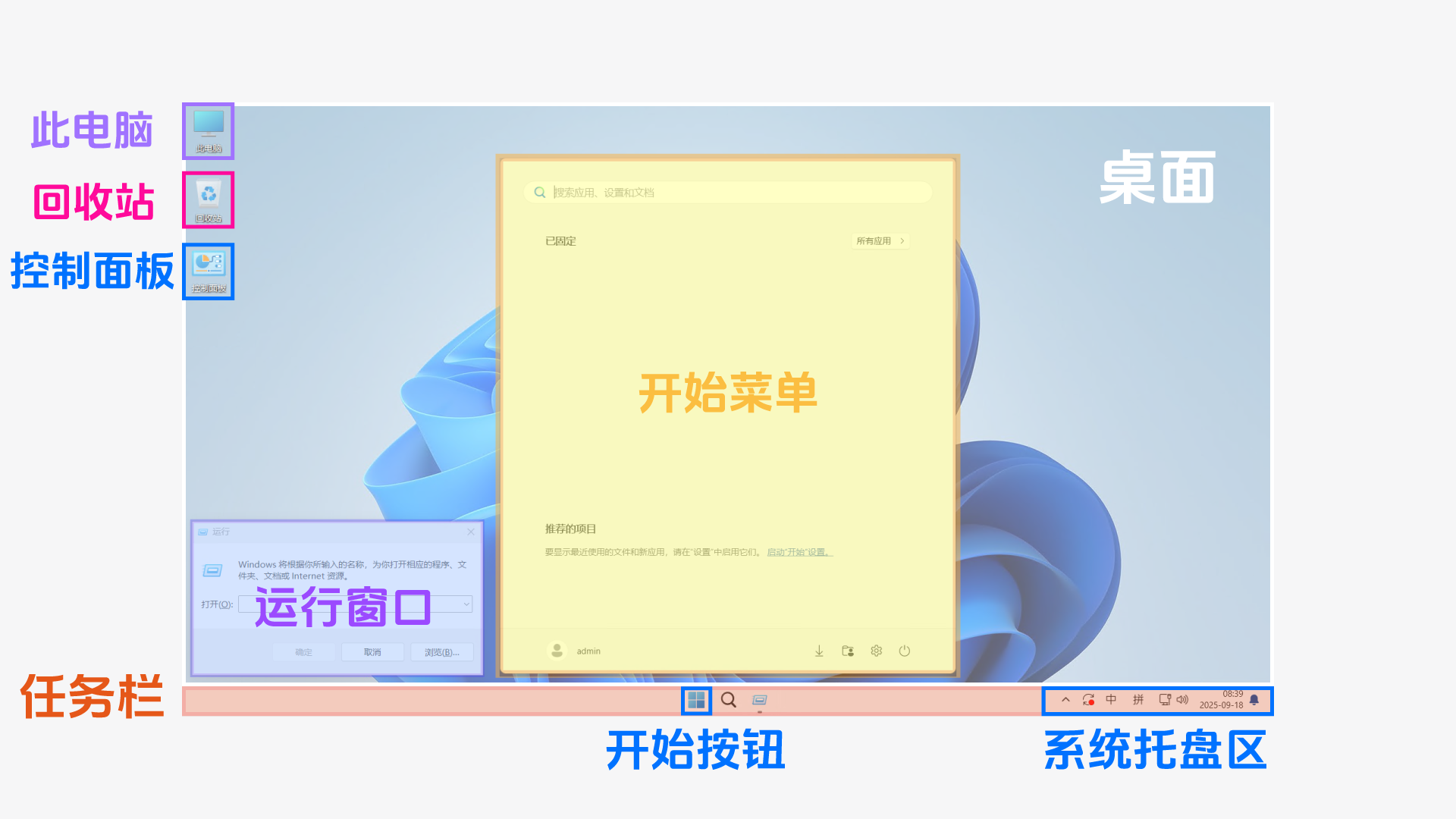
一、桌面(Desktop)
- 位置:开机并登录系统后首先看到的主屏幕区域。
- 作用:
- 存放常用文件、文件夹或软件快捷方式。
- 展示系统背景。
- 组成元素:
- 桌面背景:个性化设置图片或纯色。
- 桌面图标/快捷方式:代表程序、文件或文件夹的入口。
- 系统图标:如“此电脑”“回收站”等(可在设置中开启)。
二、任务栏(Taskbar)
- 位置:通常在屏幕底部。
- 主要部分:
- 开始按钮:打开开始菜单。
- 快速启动区 / 应用区:显示常用程序和正在运行的软件。
- 系统托盘:右下角显示网络、音量、电池、时间等。
- 显示桌面按钮:快速最小化所有窗口。
- 高级操作:
- 右键 开启“任务管理器”、“任务栏设置”
三、系统托盘区
- 位置:任务栏右下角。
- 显示内容:
- 系统状态图标:如网络、音量、电池、电源、输入法、时间。
- 后台程序图标:一些正在运行的应用会在此常驻。
- 常见操作:
- 单击/右键图标:快速打开设置或退出后台程序。
- 点击向上箭头
^可以展开隐藏的后台图标。 - 双击时间:打开日历和时间设置。
四、开始菜单(Start Menu)
- 打开方式:点击“开始按钮”或按 Win 键。
- 功能:
- 打开程序和应用。
- 搜索软件、文件。
- 关机、重启、注销等。
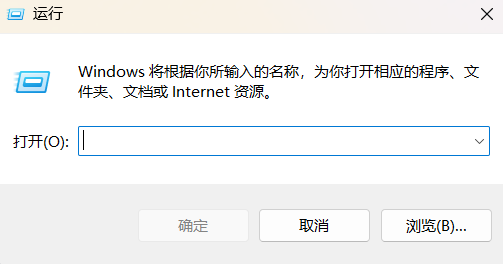
五、运行窗口(Run)
作用:
- 快速打开程序、文件夹、系统工具或网页。
- 常用于执行命令或快速启动某些功能。
打开方式:
- 按 Win + R 即可打开。
常见用法:
- 输入
cmd→ 打开命令提示符。 - 输入
powershell→ 打开 PowerShell。 - 输入
notepad→ 打开记事本。 - 输入
control→ 打开控制面板。 - 输入
msconfig→ 打开系统配置。 - 输入
gpedit.msc→ 打开本地组策略编辑器。 - 输入
regedit→ 打开注册表编辑器。 - 输入网址(如
https://im.gdmuna.com)→ 打开浏览器访问网页。
- 输入
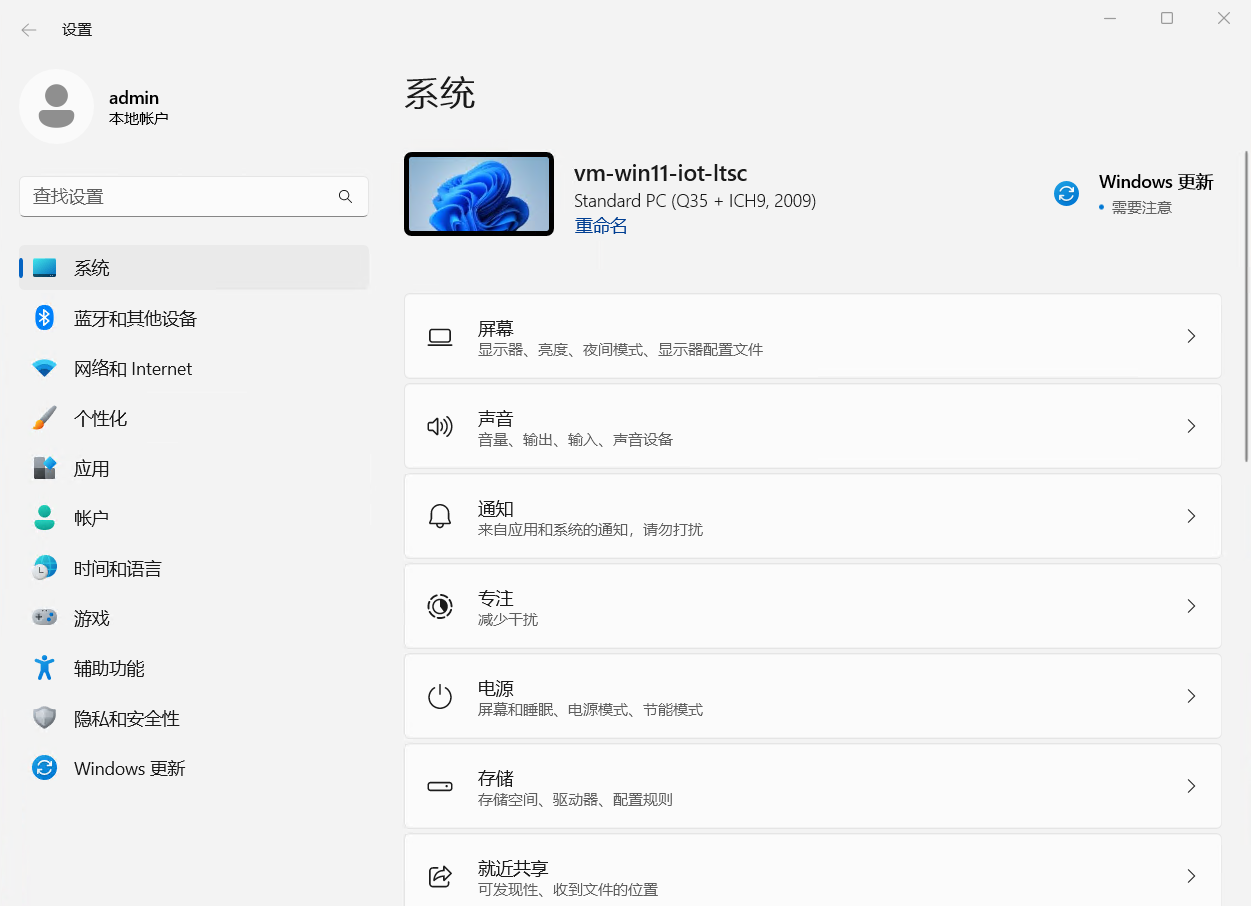
六、设置(Settings)
- 打开方式:
- 点击 开始 → 设置(齿轮图标)。
- 或使用快捷键 Win + I。
- 常见分类:
- 系统、个性化、网络和 Internet、账户、应用、更新等。
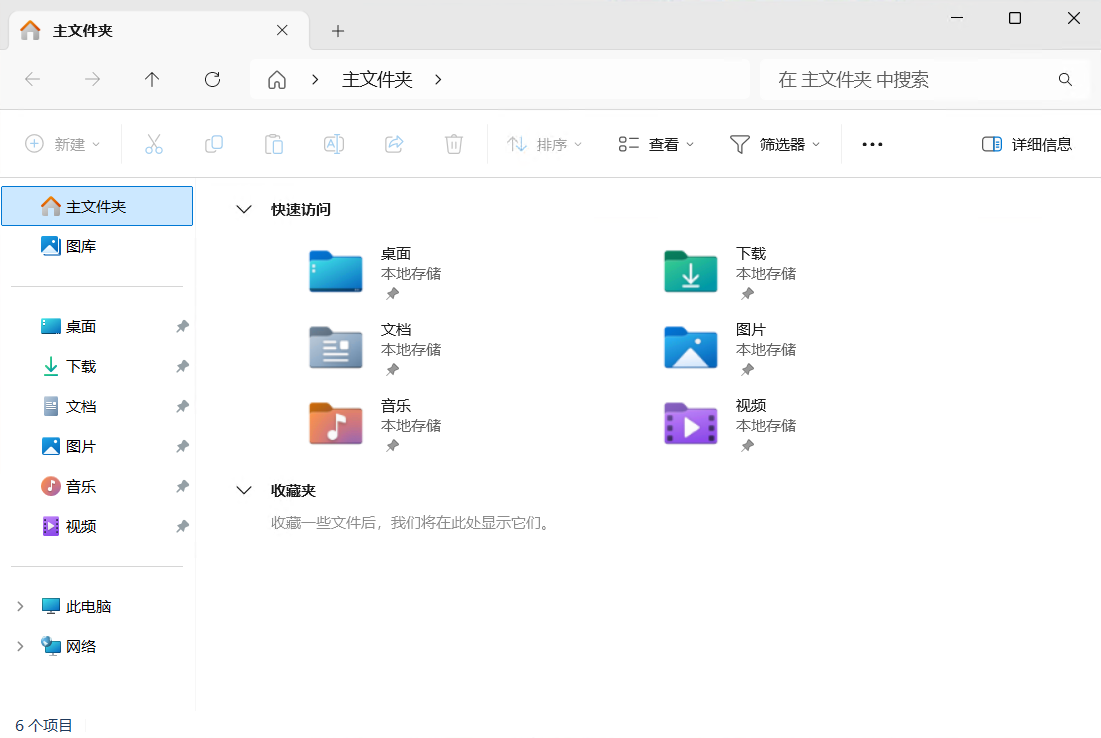
七、文件资源管理器(File Explorer)
- 作用:浏览、管理电脑上的磁盘、文件、文件夹。
- 打开方式:
- 点击任务栏的“文件夹图标”。
- 或按 Win + E。
我们平时不常用“文件资源管理器”
查看磁盘文件可直接访问此电脑,删除文件可直接访问回收站
八、任务管理器(Task Manager)
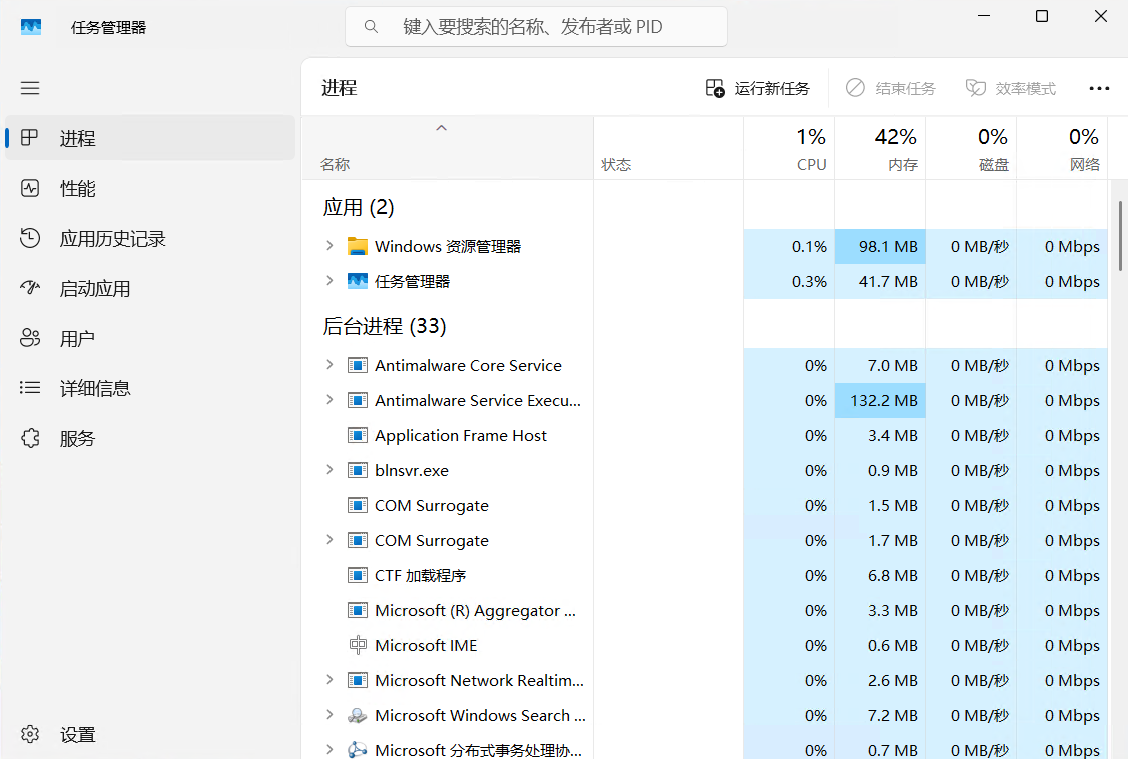
作用:
- 查看当前运行的程序和后台进程。
- 检查 CPU、内存、磁盘、网络的使用情况。
- 结束无响应的程序。
打开方式:
- 快捷键:按 Ctrl + Shift + Esc 直接打开。
- 快捷键:按 Ctrl + Alt + Delete,选择“任务管理器”。
- 右键任务栏(或 Win11 的开始按钮),选择“任务管理器”。
常见用途:
- 关闭死机或卡住的软件。
- 查看电脑资源占用情况。
- 设置开机启动项。
九、控制面板(Control Panel)
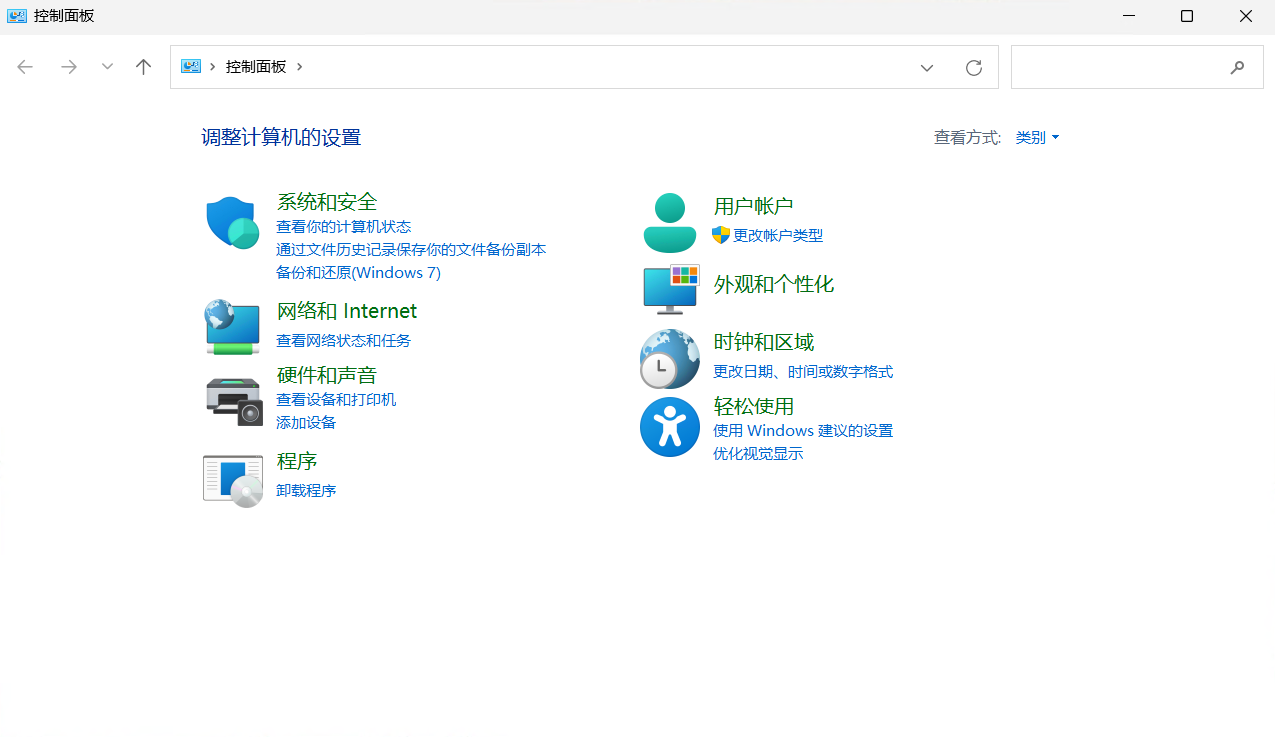
- 作用:传统的系统管理工具,用来调整和管理硬件、软件、账户、安全等。
- 打开方式:
- 在开始菜单中搜索“控制面板”。
- 常见功能:
- 卸载程序
- 设置默认程序
- 调整电源选项
- 管理打印机、设备
十、回收站(Recycle Bin)
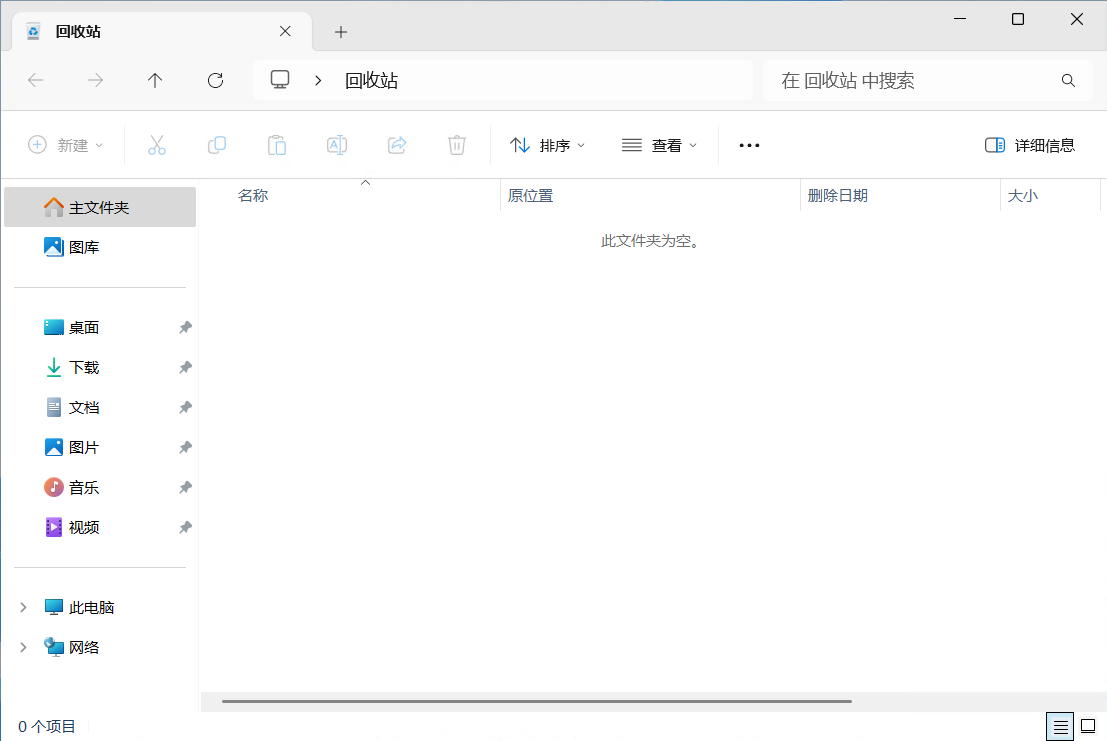
- 作用:存放被删除的文件。可以在其中还原文件或彻底清空。
- 小技巧:
- 删除文件后可在回收站中还原。
- 清空回收站会释放磁盘空间,但文件无法再恢复。
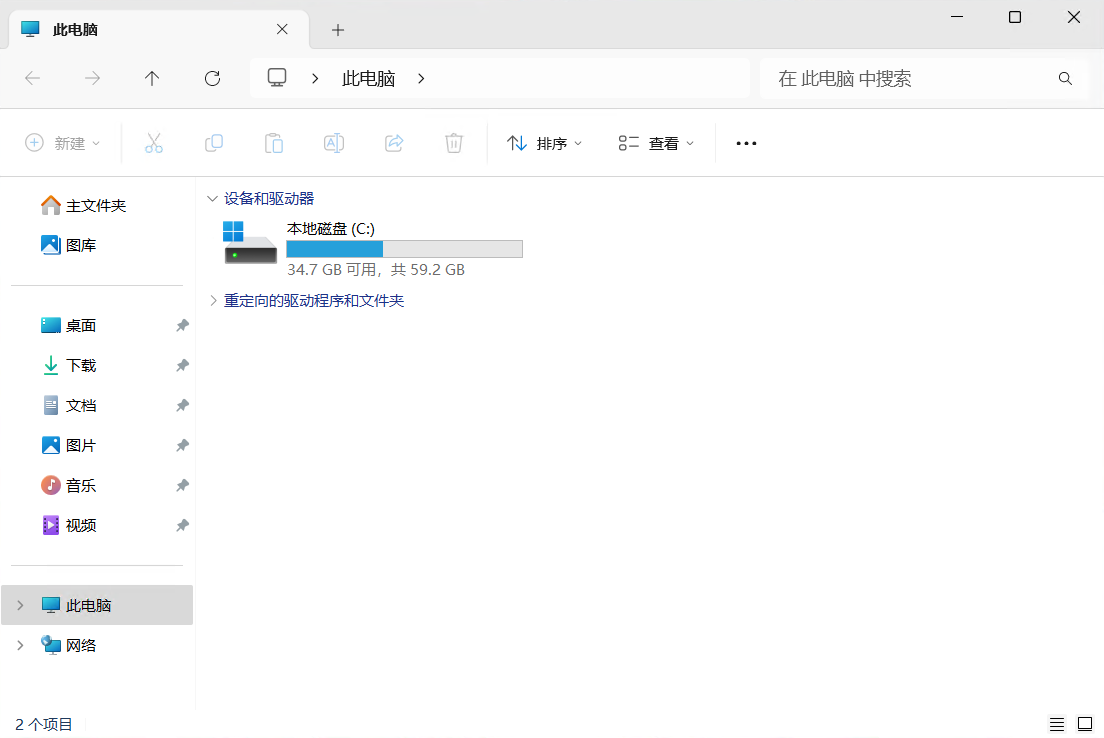
十一、此电脑(This PC)
- 作用:显示电脑中的磁盘、设备和文件夹。
- 内容:常见的 C盘、D盘、桌面、文档、图片、下载等。
- 用途:
- 快速进入常用目录。
- 查看硬盘空间。
用机技巧
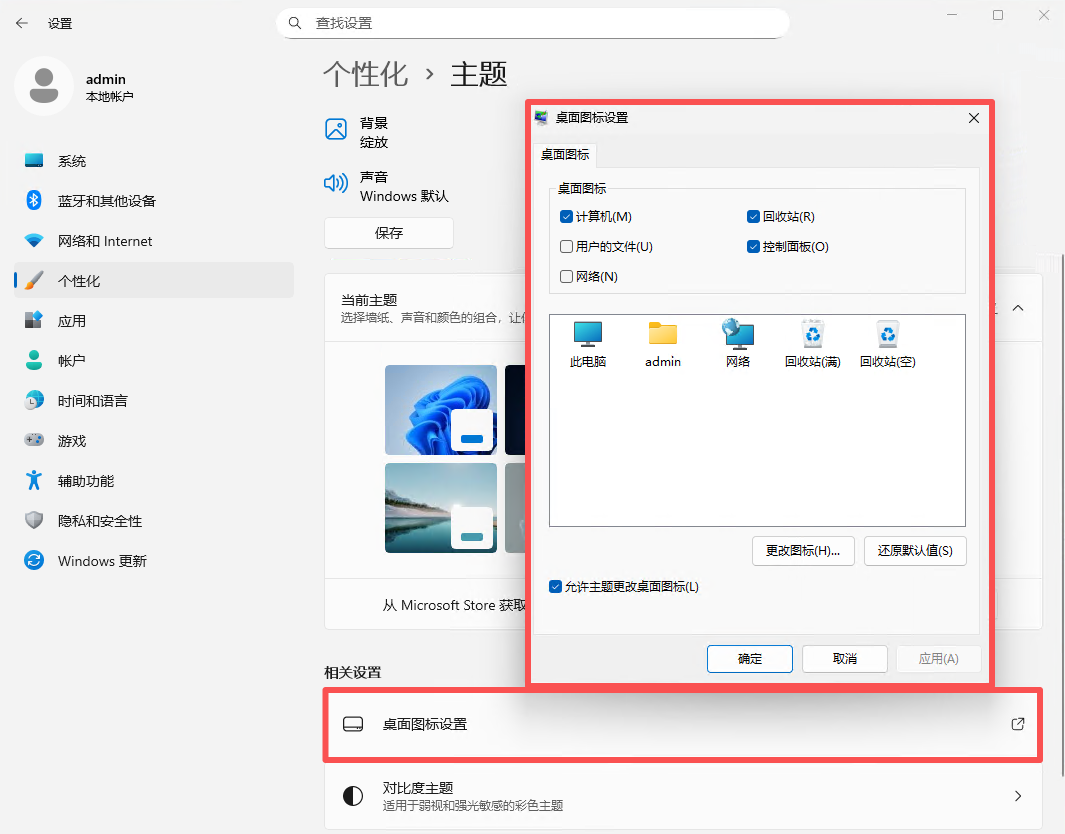
桌面图标设置
如何让“控制面板”“回收站”“此电脑”等图标显示在桌面
- 右键桌面空白处 → 个性化。
- 在右侧选择 主题。
- 在右侧找到 桌面图标设置。
- 勾选需要的图标(如:计算机/此电脑、控制面板、回收站、网络)。
- 点击 确定,这些图标就会出现在桌面。
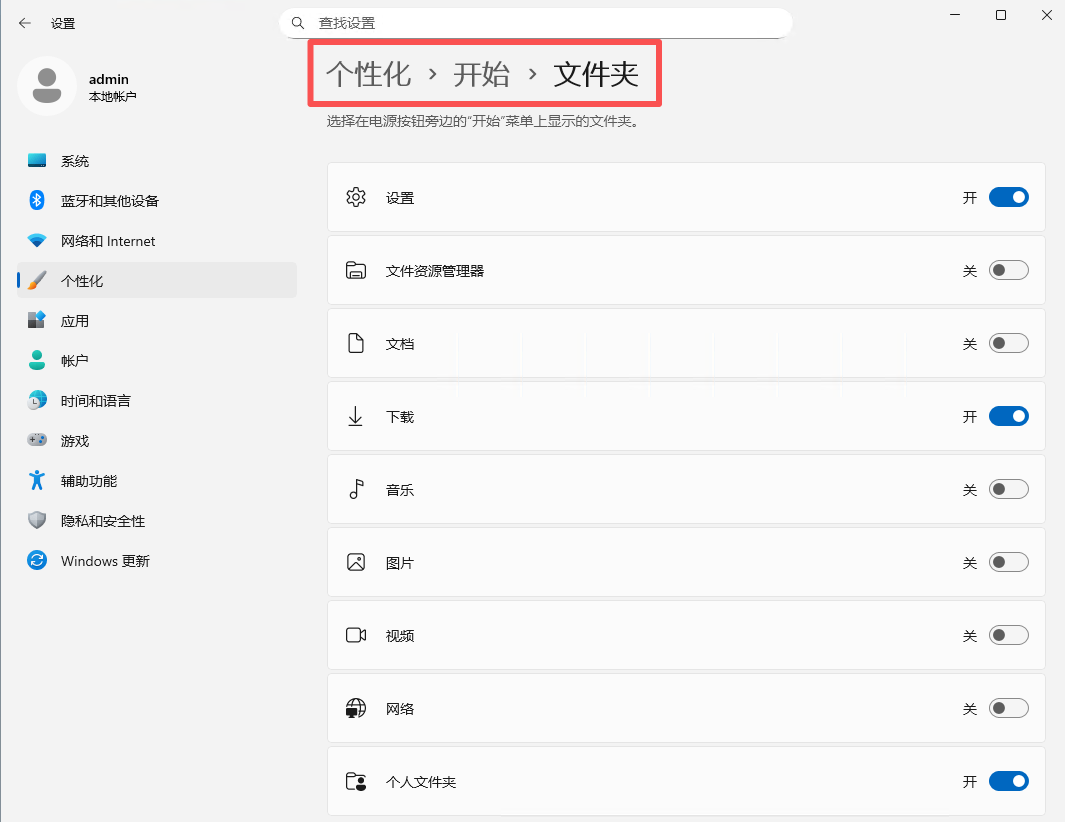
开始菜单常用文件夹设置
- 右键桌面空白处 → 个性化。
- 在右侧选择 开始。
- 在右侧选择文件夹。
- 选择在电源按钮旁边的“开始”菜单上显示的文件夹。
常用快捷键总结
| 快捷键 | 功能 |
|---|---|
| Win | 打开 / 关闭开始菜单 |
| Win + D | 显示桌面 |
| Win + E | 打开文件资源管理器 |
| Win + I | 打开设置 |
| Alt + Tab | 切换窗口 |