
系统环境变量
什么是环境变量?
环境变量(Environment Variable)是操作系统中用于存放运行环境参数的一组值,是在操作系统中一个具有特定名字的对象,包含一个或多个应用程序所使用到的信息。
示例
Windows 操作系统中的 Path 环境变量,当要求系统运行一个程序,而 没有告诉它程序所在的完整路径 时,系统会 先到当前目录下查找,如果没有找到,还会到 Path 环境变量中查找,如果还是没有找到则会提示命令不存在或者无法执行该命令。
为什么需要环境变量?
在操作系统中,如果没有配置 环境变量 Path,运行程序时必须输入完整路径。
示例
此处假设你安装了 MinGW-w64,并且它的 C++ 编译器 g++.exe 位于 D:\mingw64\bin\ 目录下。
D:\mingw64\bin\g++.exe hello.cpp -o hello.exe一旦配置好环境变量,系统会自动在 环境变量 Path 中搜索对应的程序目录。
此时只需输入简短命令即可。
示例
g++ hello.cpp -o hello.exe环境变量的类型与作用域
- 系统变量 / 机器级(System Variables)
- 对所有用户均有效。
- 常用于系统级别的软件配置。
- 用户变量(User Variables)
- 仅对当前登录的用户有效。
- 常用于个人开发环境的配置。
- 进程级(Process)
- 当前进程的环境(临时,随进程结束消失)。
- 子进程会继承父进程环境。
环境变量的配置方法(Windows)
路径类变量(Path 变量)
作用
Path 是一条“搜索路径清单”,存放了多个软件的目录。当在命令行中输入一个命令时,系统会依次在 Path 中查找该命令对应的可执行程序。
示例
输入 python,系统会在 Path 的目录列表中查找 python.exe,找到后即可直接运行。
像
Path这样的变量是一种 路径列表变量。
它可以存放多个路径,Windows 用 分号;来分隔它们。
‼️【当你的Path变量只有一条路径,新增路径时请用分号;分隔新旧路径】
配置方法
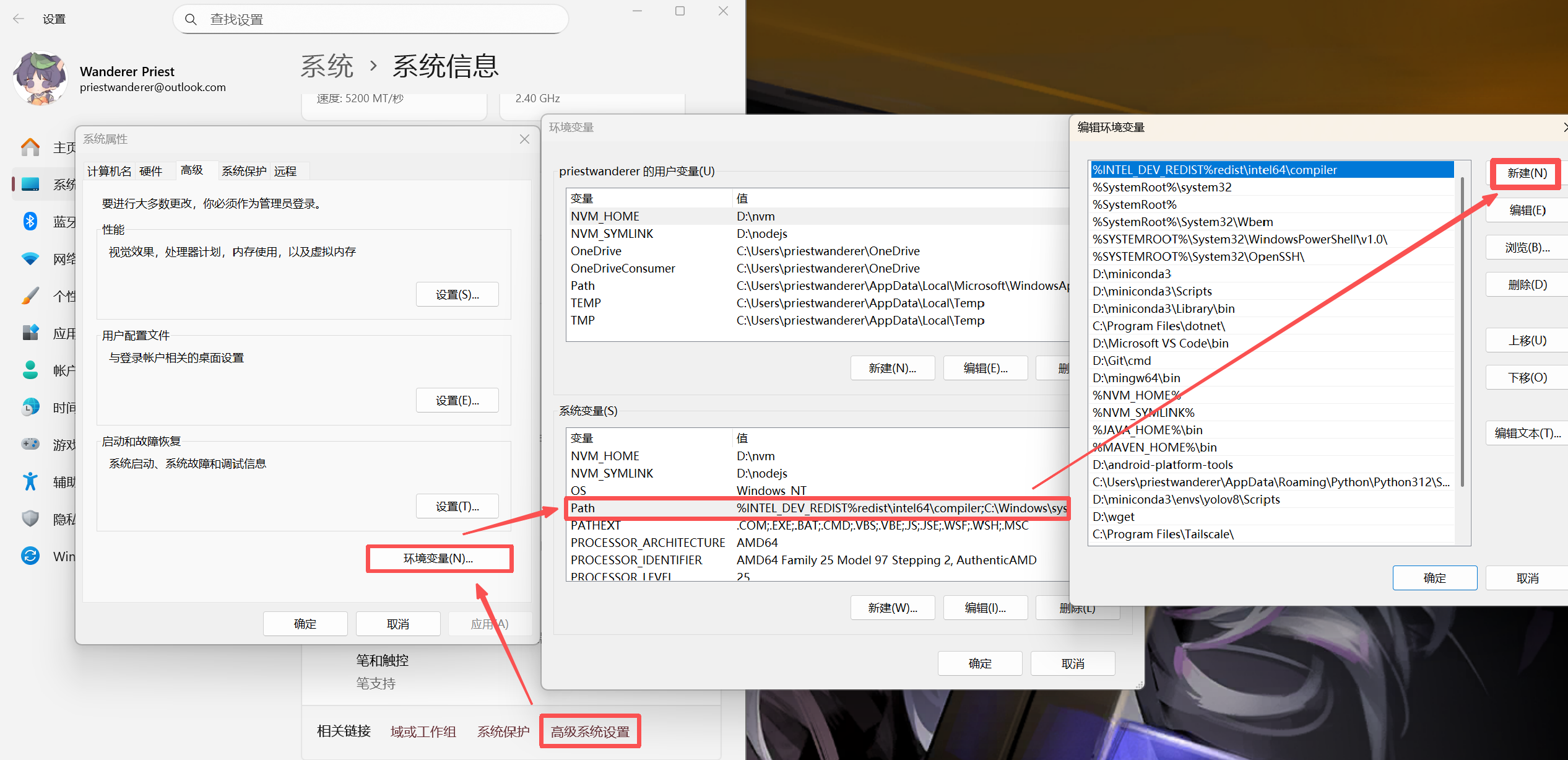
右键 此电脑 → 属性 → 高级系统设置 → 环境变量。
找到 Path,点击 编辑。
新增一条路径。
示例
此处假设你安装了 MinGW-w64,并且它的 C++ 编译器
g++. exe位于D:\mingw64\bin\目录下,此时新增的路径为:shellD:\mingw64\bin保存设置并关闭窗口。
重新打开命令行窗口,输入测试命令。
示例
shellgcc -v
普通变量(如 JAVA_HOME、NVM_HOME)
作用
这一类变量不是用来查找程序的,而是用来存储一个关键路径或配置值,方便引用。
示例
JAVA_HOME通常指向 Java JDK 的安装目录:shellD:\Java\openjdk-21.0.5NVM_HOME指向 Node.js 版本管理工具 NVM 的安装目录:shellD:\nvmNVM_SYMLINK则指向当前启用的 Node.js 版本所在目录:shellD:\nodejs
这些变量本身不会让程序自动运行或被系统搜索到,
但可以被其他变量(例如 Path 变量)或脚本引用,起到“路径占位符”的作用。
示例
我们可以在 Path 中引用它们,让系统自动解析成实际路径:
Java
shell%JAVA_HOME%\binNode.js
shell%NVM_SYMLINK%
系统在解析 Path 变量时,会自动把 Path 变量中的 %JAVA_HOME% 或 %NVM_SYMLINK% 替换为对应的真实路径。
这就是为什么很多教程推荐你先配置
JAVA_HOME、NVM_HOME等普通变量,再在 Path 变量里引用它们 —— 这样以后更换安装目录或版本时,只需改一处即可。
配置方法
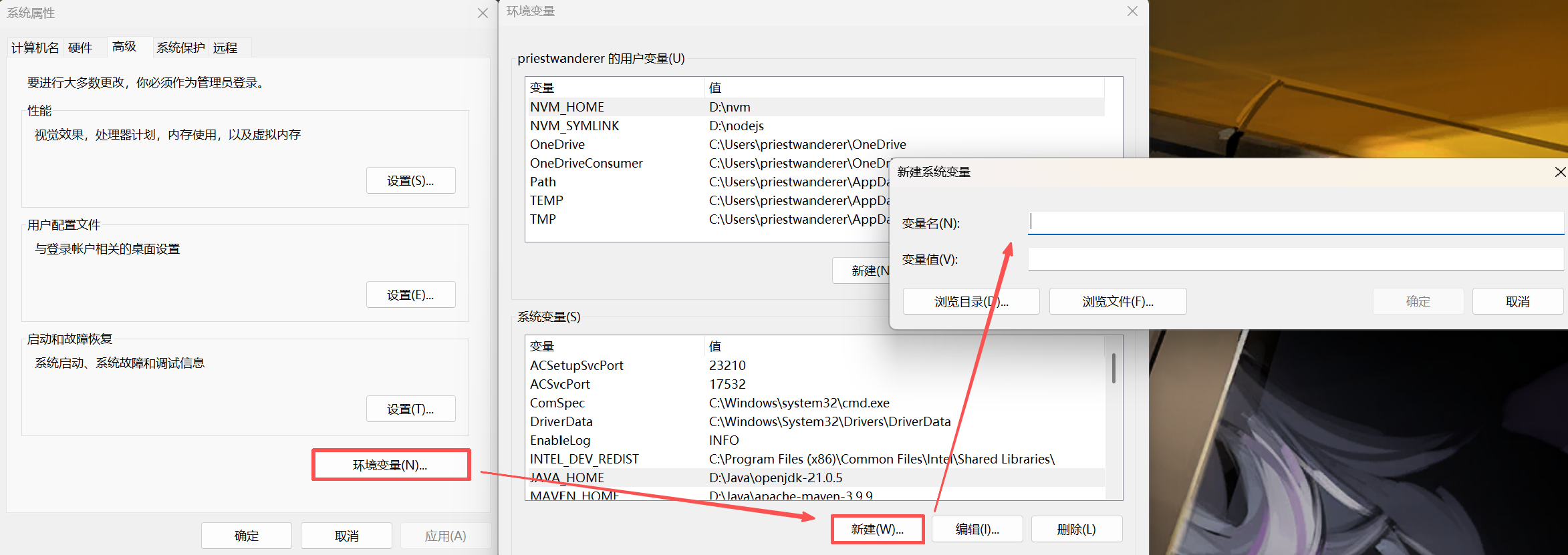
右键 此电脑 → 属性 → 高级系统设置 → 环境变量。
找到 系统变量,点击下方 新建。
输入 变量名 与 变量值。
示例
此处假设你安装了 openjdk-21.0.5,并且它位于
D:\Java\openjdk-21.0.5目录下变量名:
shellJAVA_HOME变量值:
shellD:\Java\openjdk-21.0.5
保存设置并关闭窗口。
常见环境变量的配置场景
1. 配置 C++ 编译器(GCC / MinGW-w64)
GCC(GNU Compiler Collection)是编译器套件、MinGW-w64(基于 GCC 的 Windows 发行版)
配置方法:将 MinGW 安装目录下的
bin目录加入 Path 变量,例如D:\mingw64\bin配置检查:
shellgcc -v
2. 配置 Python 解释器
自动配置:在安装时勾选 “Add Python to PATH”,会自动将 Python 可执行文件路径加入 Path 变量。
手动配置:把 Python 的安装目录(含
python.exe)或其Scripts目录加入 Path 变量,例如D:\Python\Python39\和D:\Python\Python39\Scripts\配置检查:
shellpython -v
3. 配置 Java (JDK)
- 配置方法:推荐设置
JAVA_HOME变量指向 JDK 根目录(例如D:\Java\jdk-17),并在 Path 变量中使用%JAVA_HOME%\bin:
示例
- 先新增一条普通变量
JAVA_HOME = D:\Java\jdk-17
(此处JAVA_HOME为变量名,D:\Java\jdk-17为变量值) - 然后在 Path 变量中加入
%JAVA_HOME%\bin(Windows)
原因:部分 Java 工具(如 Maven 等)依赖 JAVA_HOME 来定位 JDK。
配置检查:
shelljava -v
环境变量不生效的原因
- 配置环境变量后未重新打开命令行窗口
注意事项
Windows 通常在启动会合并 系统变量 与 用户变量 生成最终环境(具体合并规则在不同 Windows 版本上有细微差异),修改用户或系统变量不会影响已打开的窗口/进程 —— 需重启终端或重新登录以应用新值。
- 环境变量的值中包含中文或空格路径
注意事项
如果某个路径中含有 中文字符 或 空格,命令行或某些程序可能在解析路径时出错。
尤其是许多早期从 Linux/Unix 移植到 Windows 的开源工具,对非 ASCII 字符或带空格路径的支持并不完善。
- 环境变量配置的路径未指向可执行程序
注意事项
某些程序要求环境变量(例如 PATH 变量)中直接包含可执行文件所在的目录。
如果你只添加了程序的 父级目录,命令行可能无法找到目标可执行文件。
例如,已知
gcc.exe在 MinGW 安装目录下的bin目录内,那么:
❌ 错误的环境变量配置:D:\mingw64
✅ 正确的环境变量配置:D:\mingw64\bin