
如何对磁盘进行分区
本篇主要介绍两种磁盘管理方法:
关于磁盘分区
磁盘分区的原因
方便存储与管理不同的数据。例如:
C盘 用于存储 操作系统 文件,D盘 用于存储 应用程序,E盘 用于存储 个人资料数据 等。
基本概念
磁盘(Disk)
一种用于 长期存储数据 的存储介质。
它的主要作用是 —— 保存电脑关机后仍然需要保留的数据( 如系统文件、文档、图片、视频等 )。
在计算机系统中,我们常说的“磁盘”其实是一个广义概念,包括了多种不同的存储设备:
- 机械硬盘(HDD)
- 固态硬盘(SSD)
- 光盘(CD / DVD)
- 软盘(Floppy Disk)
- U 盘、移动硬盘(在逻辑上也属于外接磁盘)
分区(Partition)
是指在一块 物理磁盘 上,人为划分出的一个或多个逻辑区域。
操作系统会把这些区域当作“独立磁盘”来看待,并分配不同的盘符( 如 C:、D:、E: 等 )。
一块物理磁盘(Disk)可以被划分成多个逻辑分区(Partition)。
每个分区相当于一个独立的“虚拟磁盘”,可以单独存放文件、安装系统或进行格式化处理。
系统盘 / 数据盘
- 系统盘( 通常是 C盘 ):主要用于 安装操作系统及系统相关软件。
- 数据盘( 如 D盘、E盘 等 ):用于 存放文档、图片、视频等个人数据,或 安装非系统类的应用、游戏 等。
硬盘分区表(Partition Table)
硬盘分区表 是存储在硬盘上的一段数据结构,用于描述硬盘的分区信息。它记录了每个分区的起始位置、大小、类型等信息,帮助操作系统识别和管理硬盘上的各个分区。
常见的 分区表类型 包括 MBR(主引导记录)和 GPT(GUID分区表)。
| MBR(Master Boot Record) | GPT(GUID Partition Table) | |
|---|---|---|
| 启动方式 | 传统 BIOS 启动 | 新式 UEFI 启动 |
| 最大分区容量 | ≤ 2TB | ≤ 9.4 ZB(1 ZB = 10⁹ TB) |
| 最大主分区数量 | 最多 4 个主分区(或 3 主 + 1 扩展) | 理论上 128 个分区(Windows 默认) |
| 分区表位置 | 磁盘开头仅有一份 | 分区表有 主表 + 备份表(更安全) |
| 兼容性 | 支持旧系统(如 Windows XP) | 仅支持较新系统(如 Windows 10/11、macOS、Linux) |
| 容错机制 | 无备份表,损坏后可能无法启动 | 具备冗余备份和校验 |
| 适用设备 | 老式电脑 / 机械硬盘(传统 BIOS) | 新电脑 / SSD / NVMe(UEFI 启动) |
重要提示
- 如果是 新电脑 / UEFI 启动 → 请选择 GPT。
- 如果是 2006年以前的老电脑 / Legacy BIOS 启动 → 请选择 MBR。
文件系统(File System)
文件系统 决定着从存储设备中对文件进行 命名、 存储 和 检索 的方式。
| Windows | Linux | U盘/移动设备 | |
|---|---|---|---|
| 根目录结构 | 多盘符(C:\、D:\) | 单一根目录(/) | 通常挂载到系统中 |
| 默认文件系统 | NTFS | ext4 | FAT32 / exFAT |
| 权限控制 | 基于用户账户(ACL) | 严格区分权限(rwx) | 一般无权限系统 |
| 文件名大小写 | 不区分 | 区分 | 视系统而定 |
| 兼容性 | Windows 专用 | Linux 专用 | FAT/exFAT 通用 |
| 格式化方式 | 磁盘管理 / 格式化工具 | mkfs命令 | 设备工具或系统自带 |
实际上,从 Linux Kernel 5.15(2021 年) 开始,Linux 内核内置了一个 原生 NTFS 驱动 —— NTFS3。
因此,目前不少较新版本的 Linux 系统,如 Ubuntu 22.04、Debian 12 等,也可以读写 NTFS 格式的磁盘了。
磁盘分区的方法
使用 Windows 自带的磁盘管理工具
使用场景
适用于在 已有磁盘中划分新分区 的情况。
即:在不影响现有数据的前提下,通过“压缩卷”的方式,从某个磁盘中释放出一部分未分配空间,再创建新的分区。
局限性
只能在 连续的未分配空间 上创建分区。
若磁盘被多次分割 且 未分配空间不连续,将 无法合并零散的未分配空间,因此仅适用于 压缩已有磁盘空间,分配给新磁盘 的场景,不适用于磁盘扩容(例如:无法给 C盘 扩充容量)。
操作方法
示例说明
‼️下文图例 仅作图形界面参考,图中具体磁盘容量请根据个人实际情况计算。
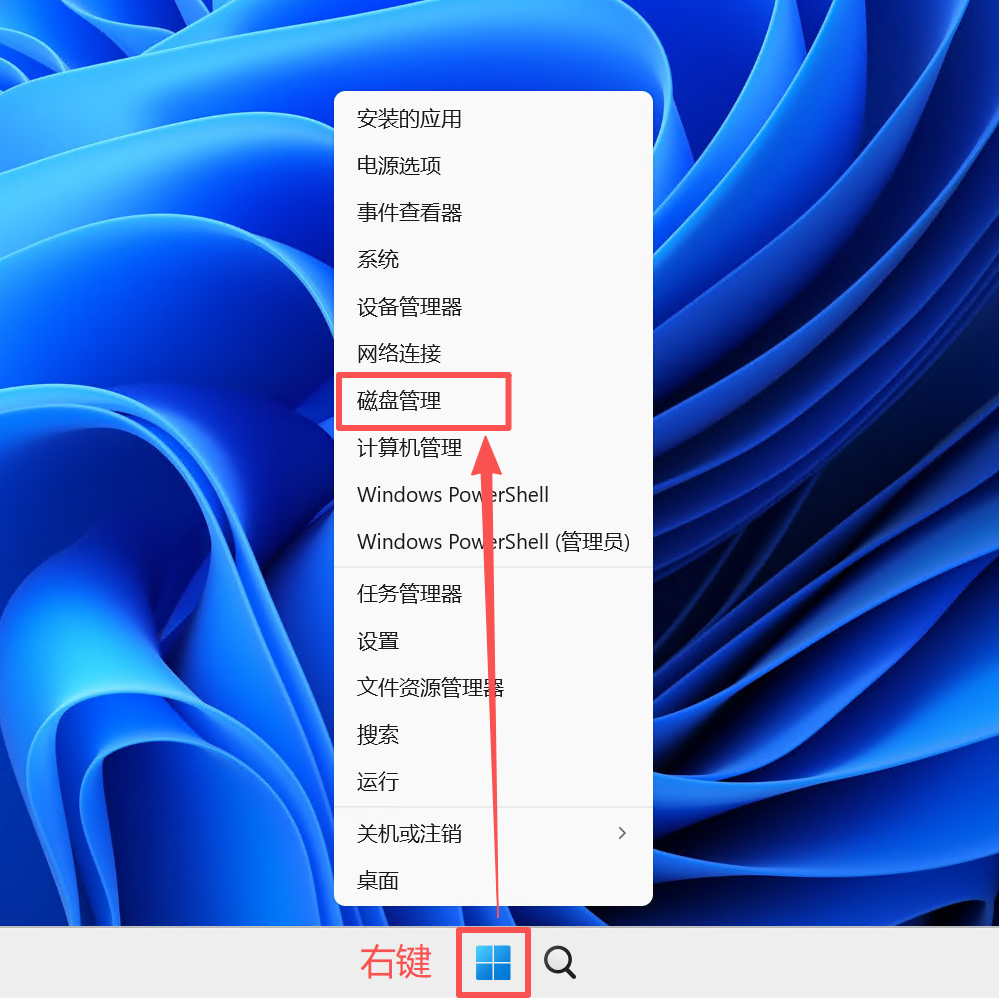
鼠标 右键单击 开始图标,进入 磁盘管理
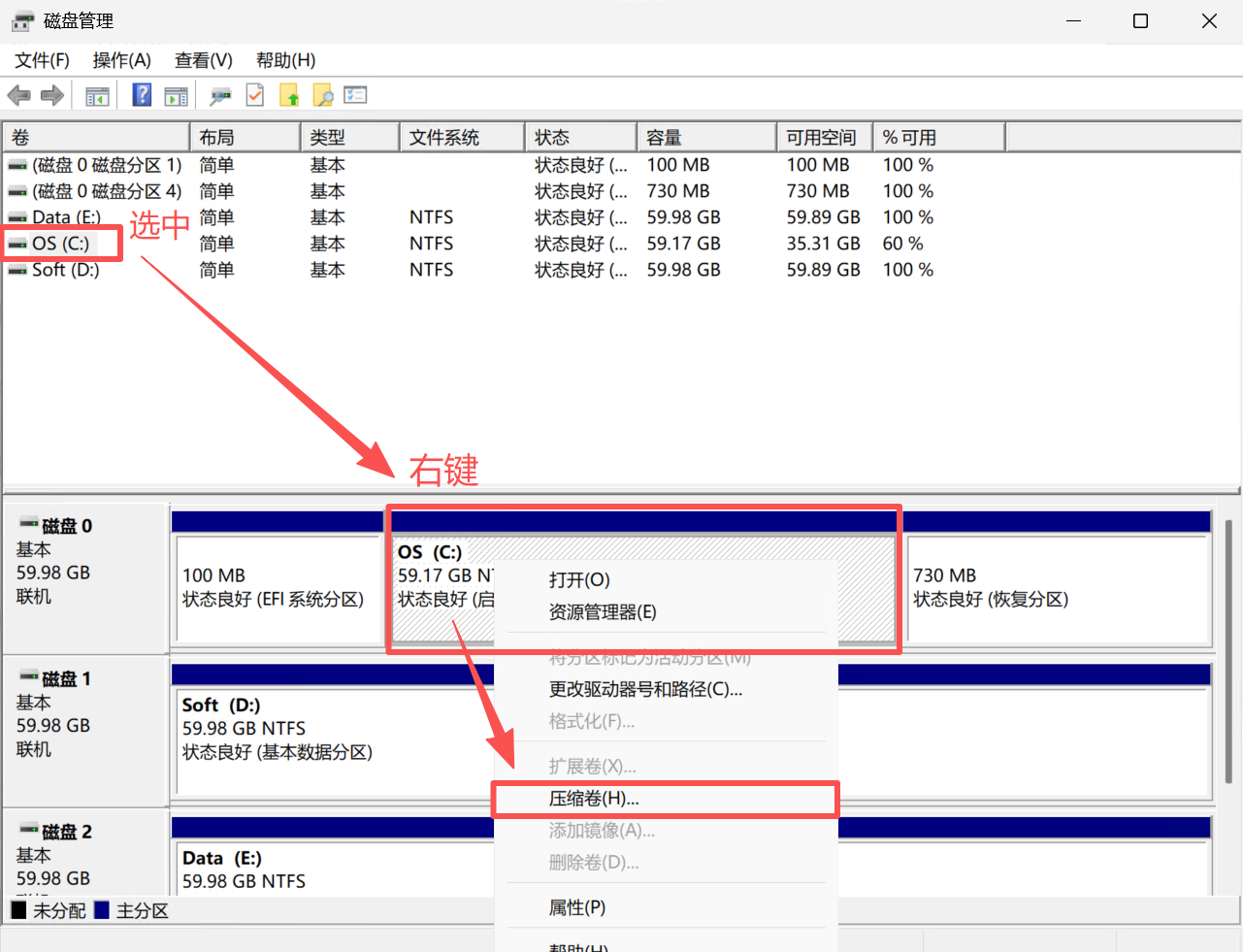
选择系统盘 C盘,鼠标 右键单击 选择 压缩卷
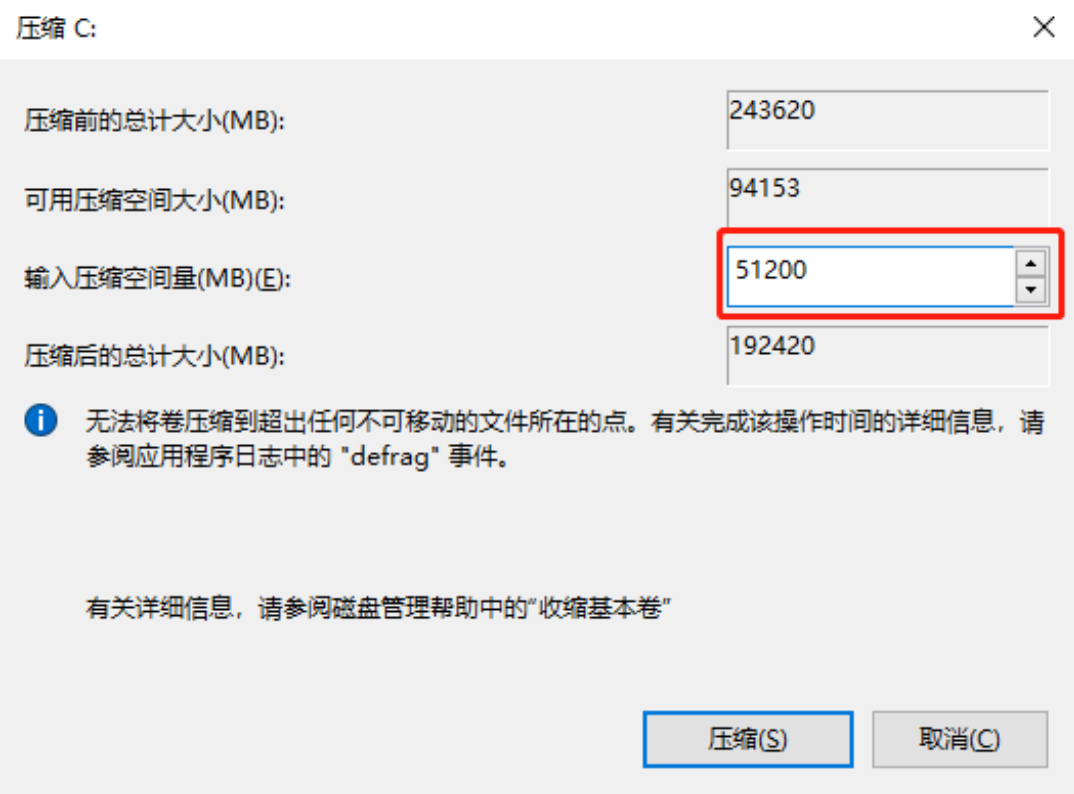
在 输入压缩空间量 里填写要压缩的容量,确认无误后点击 压缩
✅按照
1GB = 1024MB计算,要求总共有三个盘(C:、D:、E:),请在 输入压缩空间大小 处输入 D盘 + E盘 的总容量 。
‼️务必注意:请给 C盘 预留至少 160GB 容量,不要把 可压缩空间 全部分完,否则会造成 C盘 空间爆满的惨状。( 请 预先规划 好本电脑各磁盘的容量 )注意
在弹出的窗口中( 当前以 C盘 为例 ):
- 压缩前的总计大小 是C盘的全部大小;
- 可用压缩空间大小 是能压缩出来的空间,不能压缩超过这个大小的空间;
- 输入压缩空间量 是你想要压缩出来的空间;
- 压缩后的总计大小 是压缩后C盘的大小。
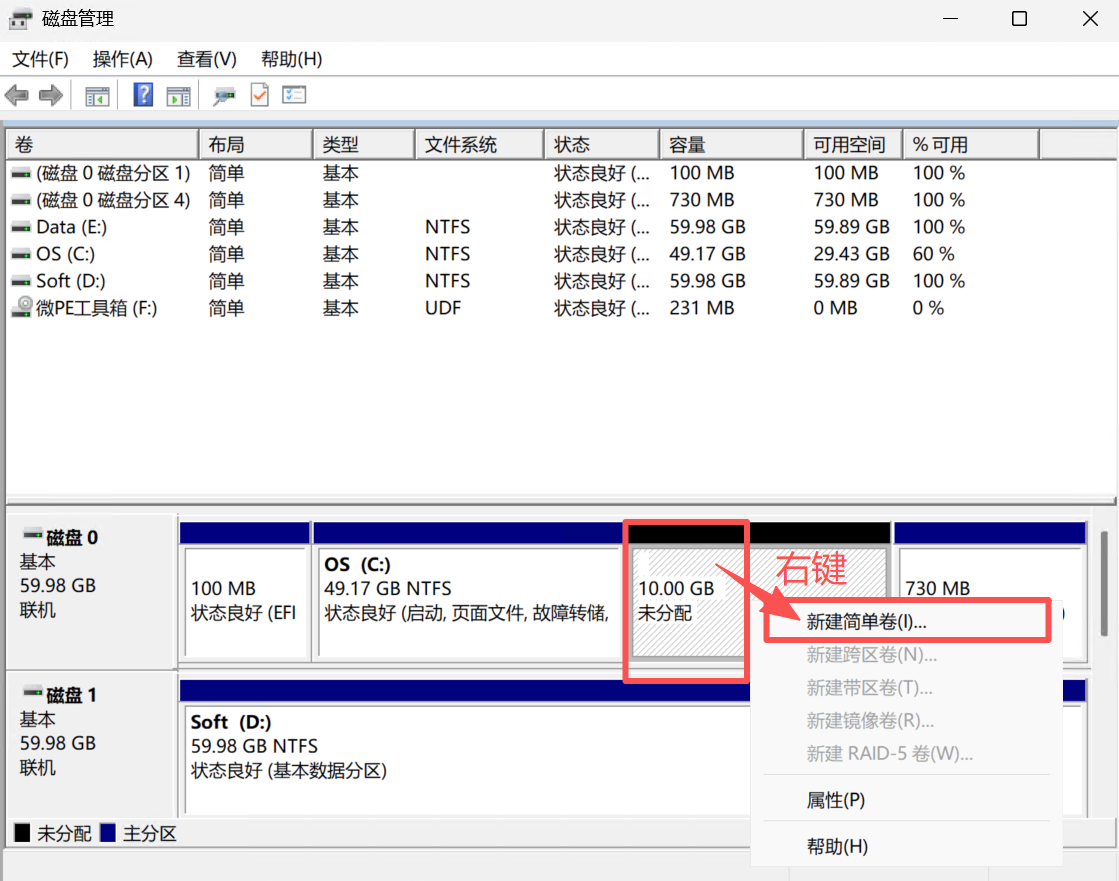
磁盘多出来一个 未分配 空间,右键单击 选择 新建简单卷
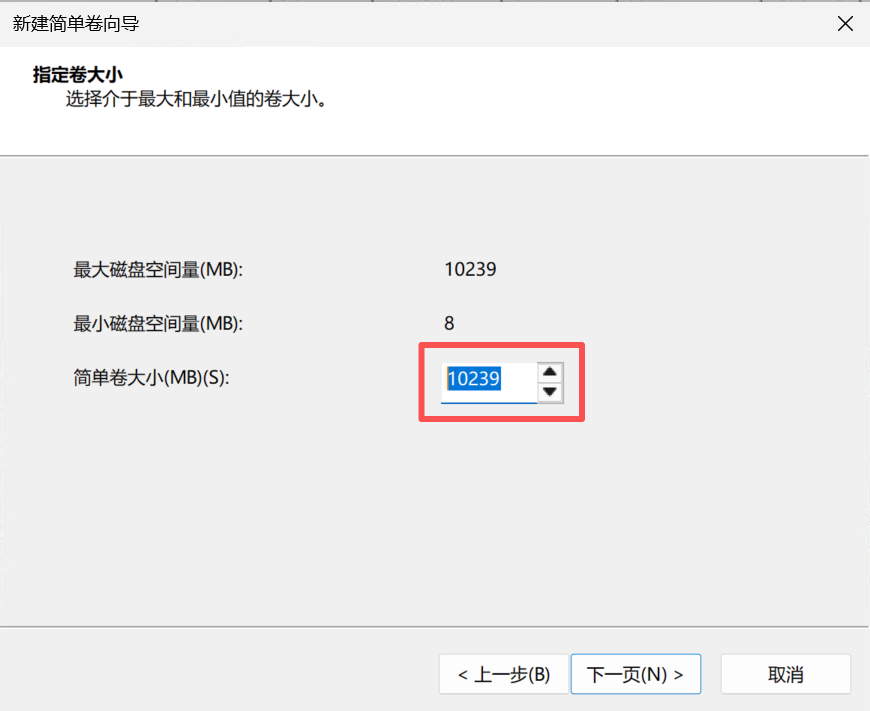
进入 新建简单卷向导 窗口,在 简单卷大小 中输入当前想要分区的容量,然后点击 下一步
为什么是 “当前想要分区的容量” 呢?
如果你的电脑在进行磁盘分区操作前 只有一个C盘 ,在【第3步:输入压缩空间量】时,输入的容量为 D盘 + E盘 的总容量 ,那么在这一步中,你需要输入的就是 D盘 的容量。
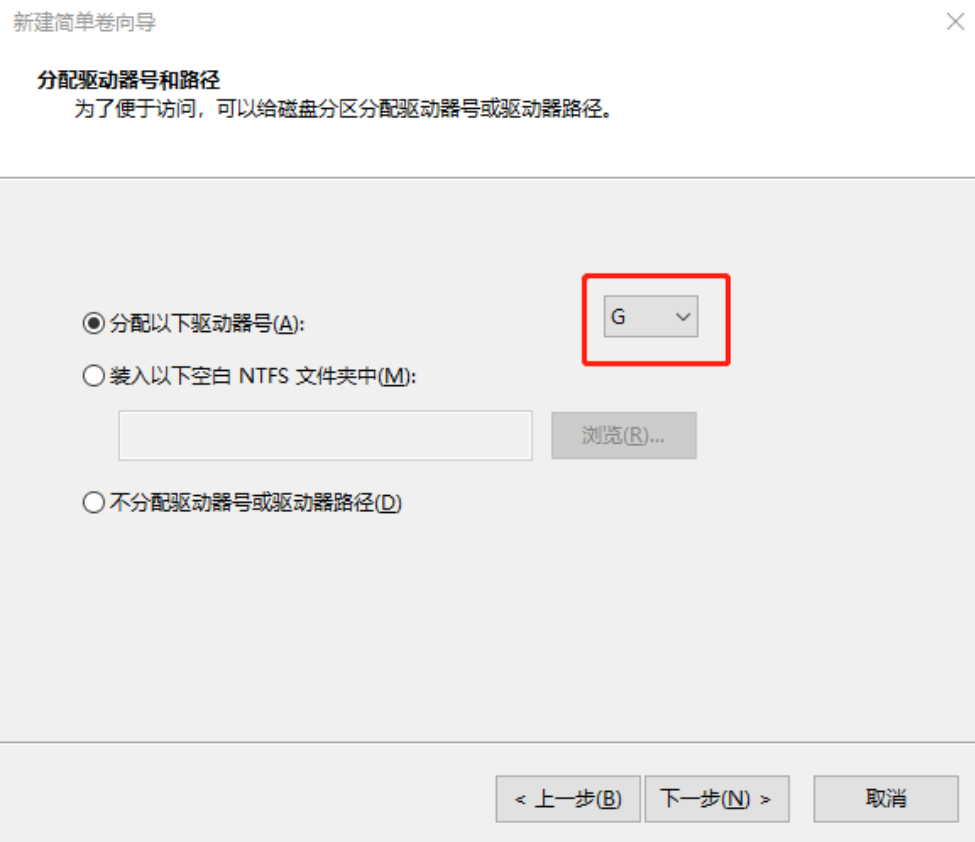
分配驱动器号
注意
驱动器号也就是常说的 盘符,可以选择默认,也可以手动修改。然后 继续点击“下一步”。
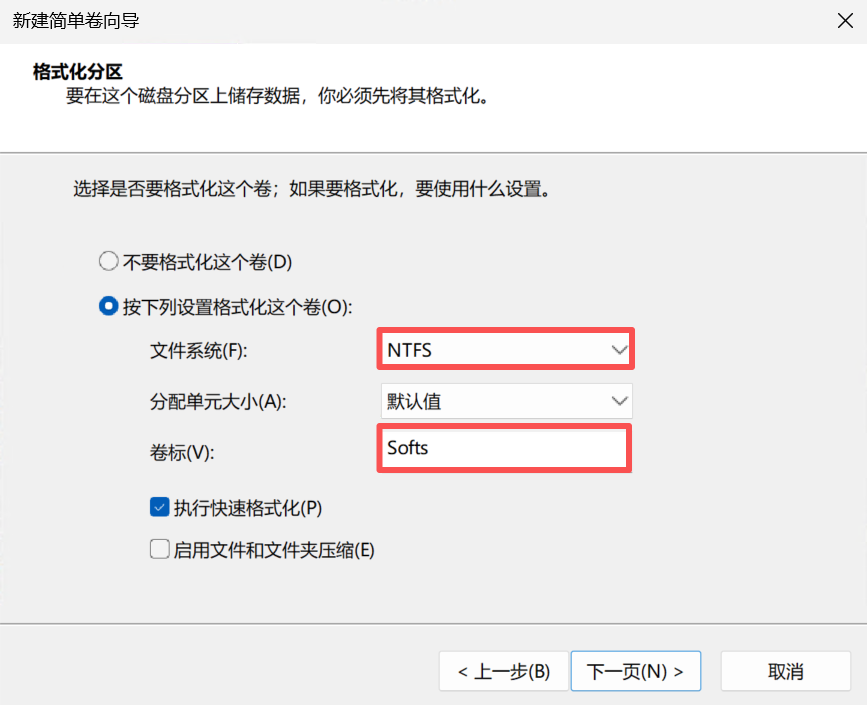
格式化分区
注意
为了便于数据分类管理,请进行 卷标命名。
继续点击“下一步”,直至 完成。
至此,D盘分区完成。E盘分区操作同上,具体步骤参照上文 第4步 起(详见步骤4 ~ 步骤8)
在 PE 系统使用 DiskGenius 软件
DiskGenius 简介
DiskGenius 是一款功能强大的磁盘管理工具,它常见的功能包括:
- 分区管理:新建、删除、调整、格式化分区
- 分区表操作:支持 MBR 和 GPT 两种格式
- 文件系统转换:NTFS / FAT32 / exFAT
- 磁盘克隆、数据备份与恢复
- 数据恢复(适合误删文件的情况)
进入 DiskGenius
使用 U 盘启动进入 PE 系统。
大多数 Win PE 系统都会内置 DiskGenius,你可以在桌面找到 DiskGenius 的快捷方式。
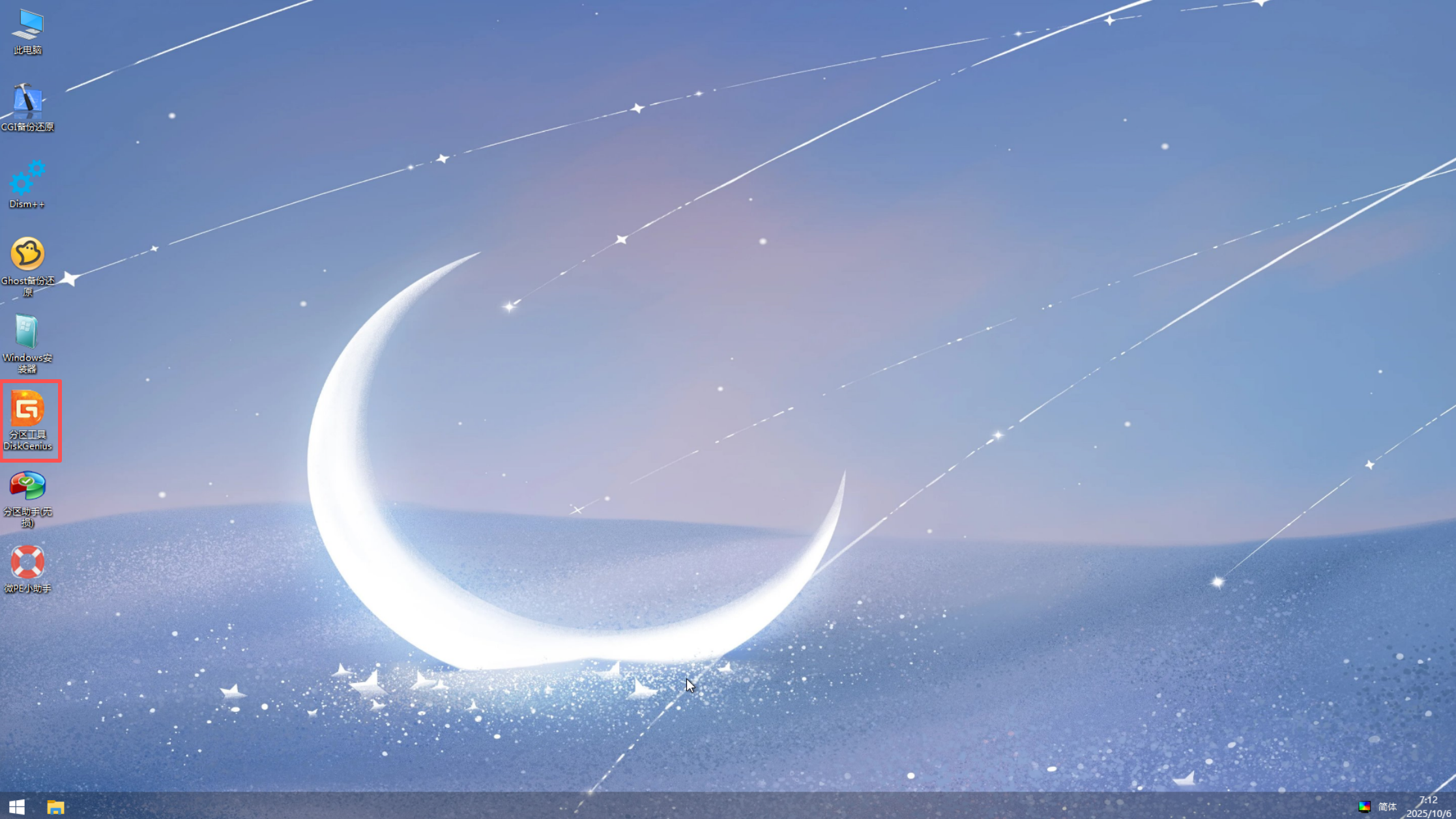
双击打开,软件的界面分为三部分:
- 左侧:磁盘与分区列表
- 上方:工具栏
- 中间:分区的详细信息(容量、文件系统等)
操作方法
确认目标磁盘
打开 DiskGenius 后,在 左侧区域 会显示你电脑上的所有磁盘。
请选择你电脑上 实际的磁盘 进行分区磁盘标称容量与系统显示容量的差异
删除旧分区
警告
仅当彻底重装系统时,才需要做这一步,否则请跳过本步骤。
此操作将会 清空磁盘所有数据,请提前备份重要数据!右键点击上方蓝色磁盘,选择 删除当前分区。
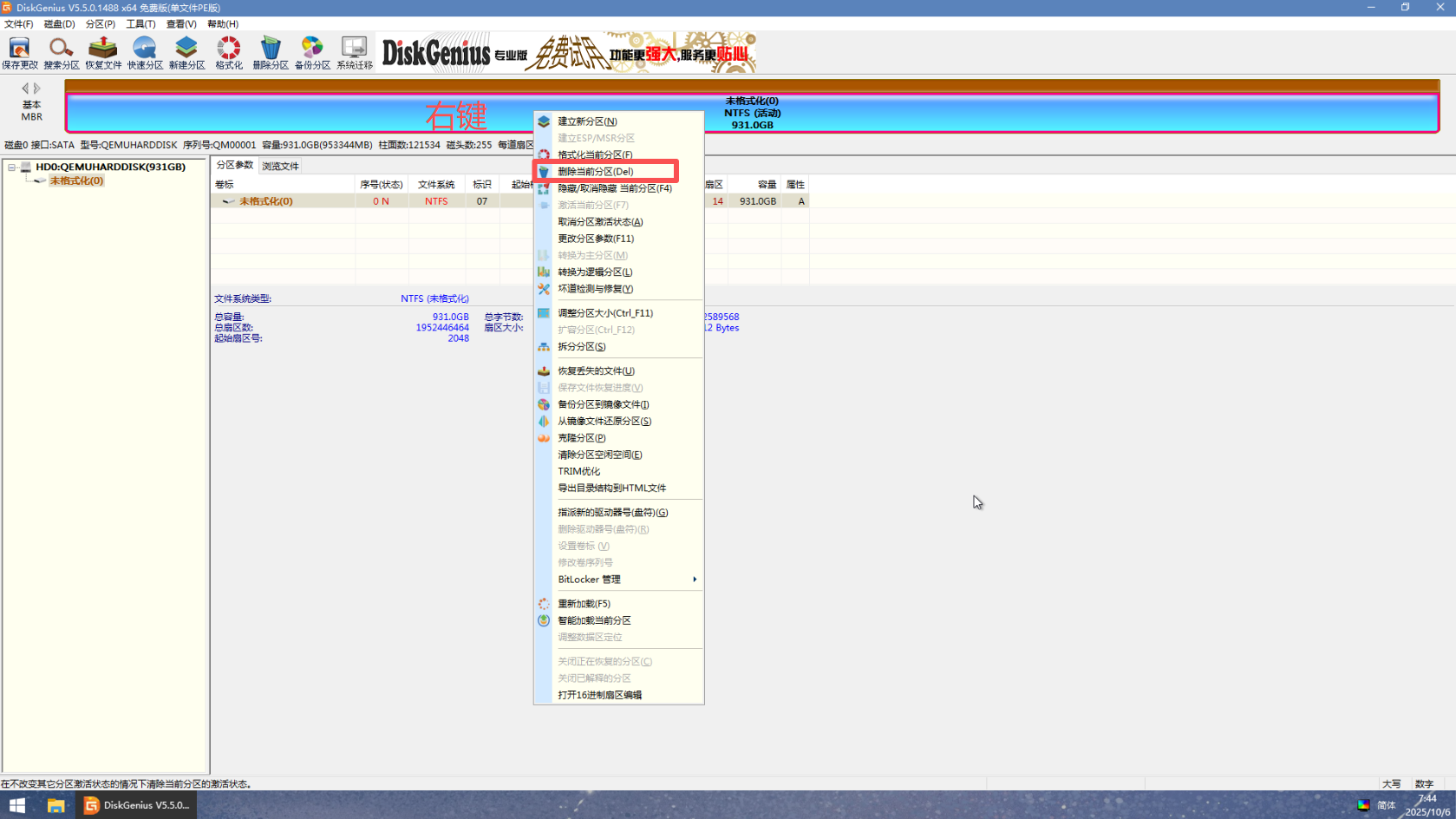
点击确认。
此时磁盘会变成 空闲 状态。
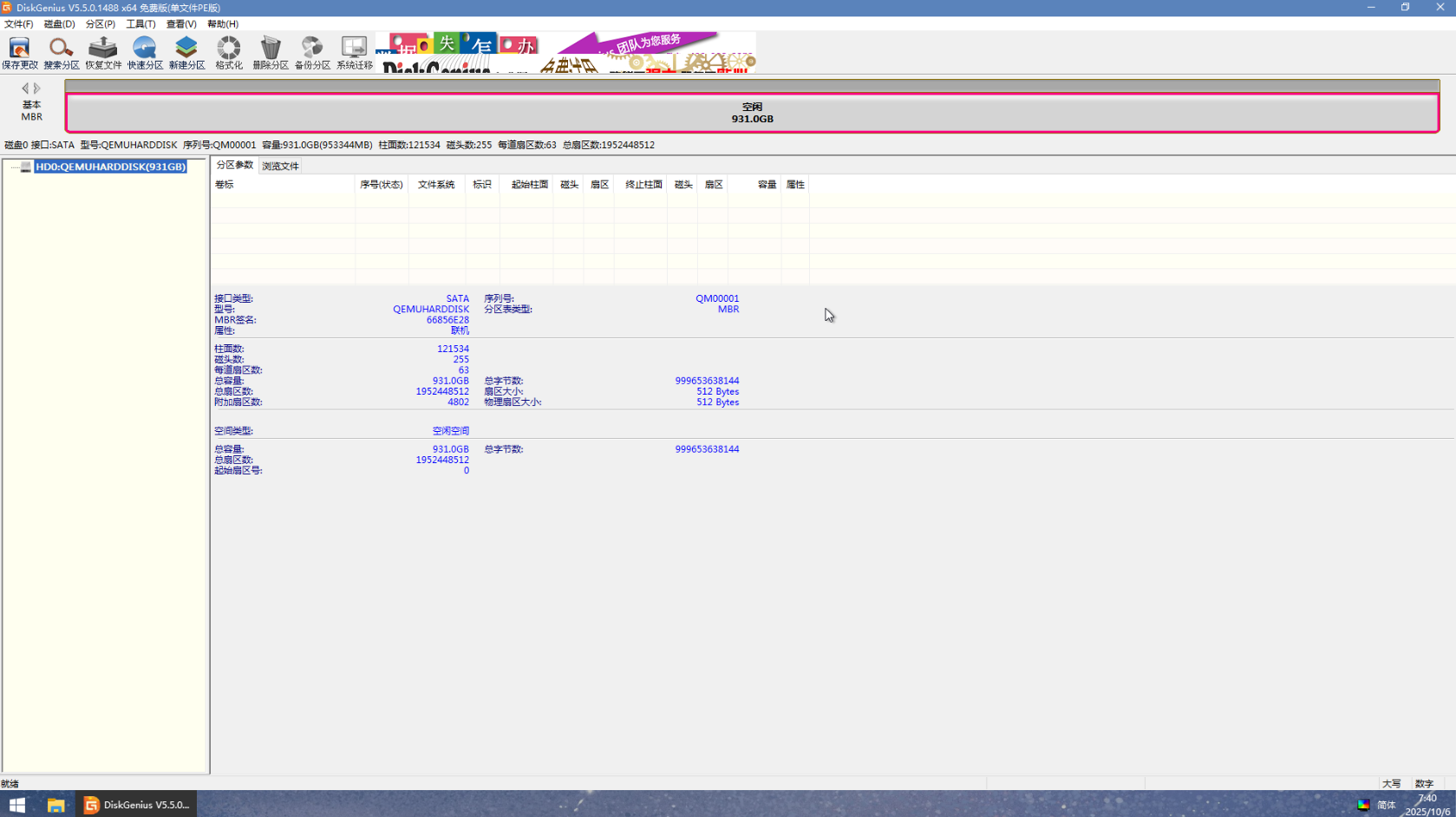
不需要提前分区,系统安装程序会自动创建系统分区( 默认创建 C盘 ),成功安装完系统后,按照下一步的步骤继续操作即可。
转换分区表类型为 GUID 格式(GPT格式)
右键单击磁盘,转换分区表类型为 GUID 格式。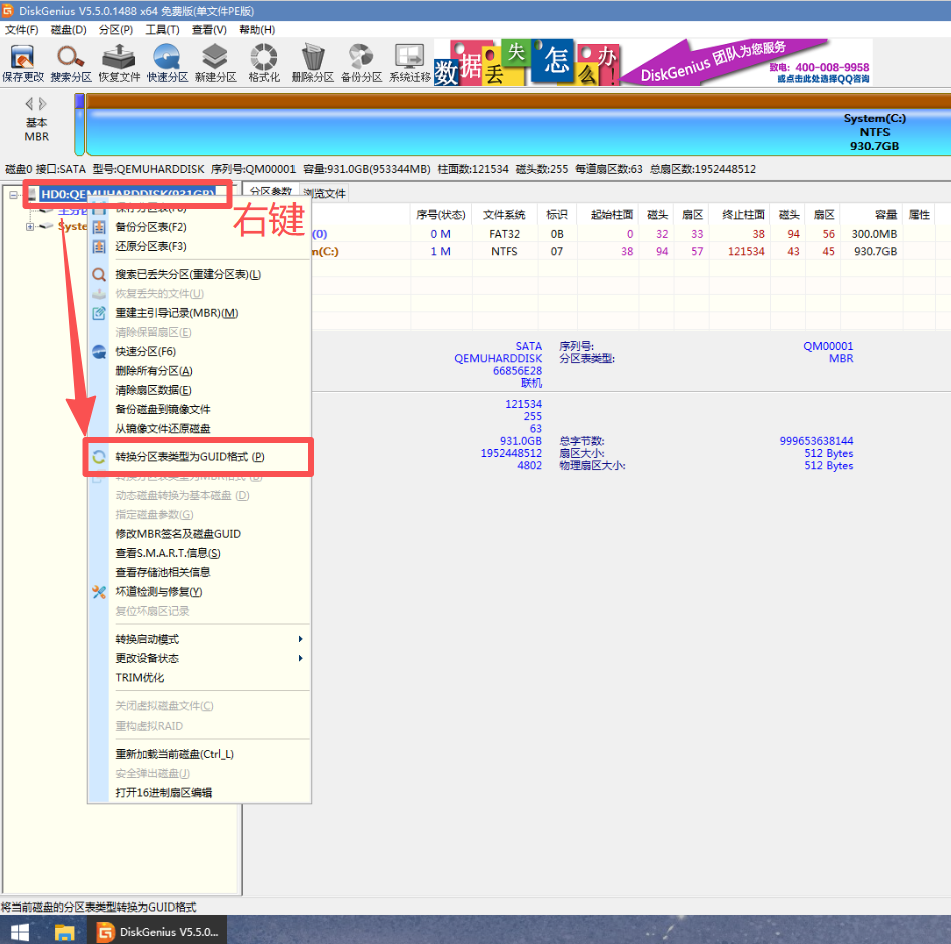
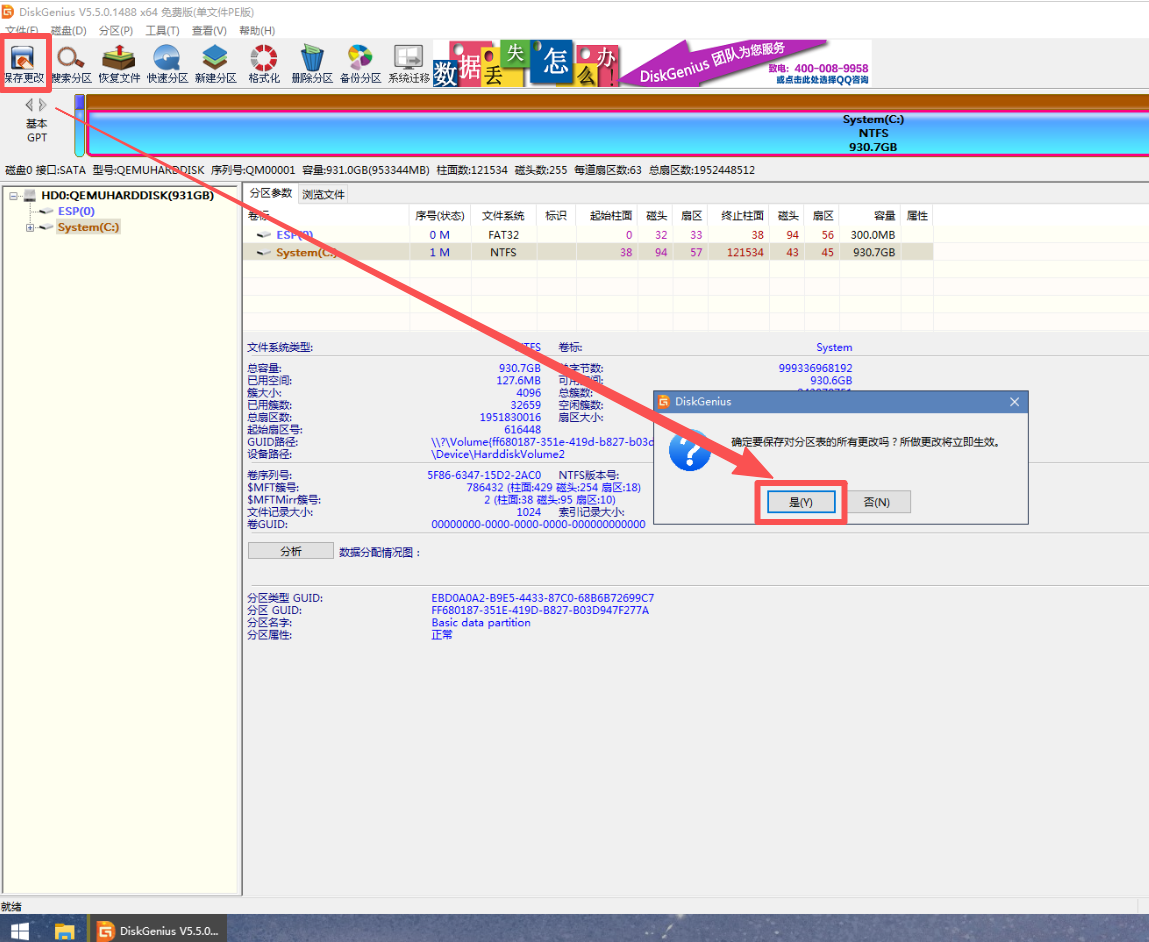
转换完成检验
转换完成后,先选中本机磁盘,在 **上方磁盘左侧**,显示 **基本GPT** 即可。更改完分区表类型后,点击左上角 保存更改 按钮
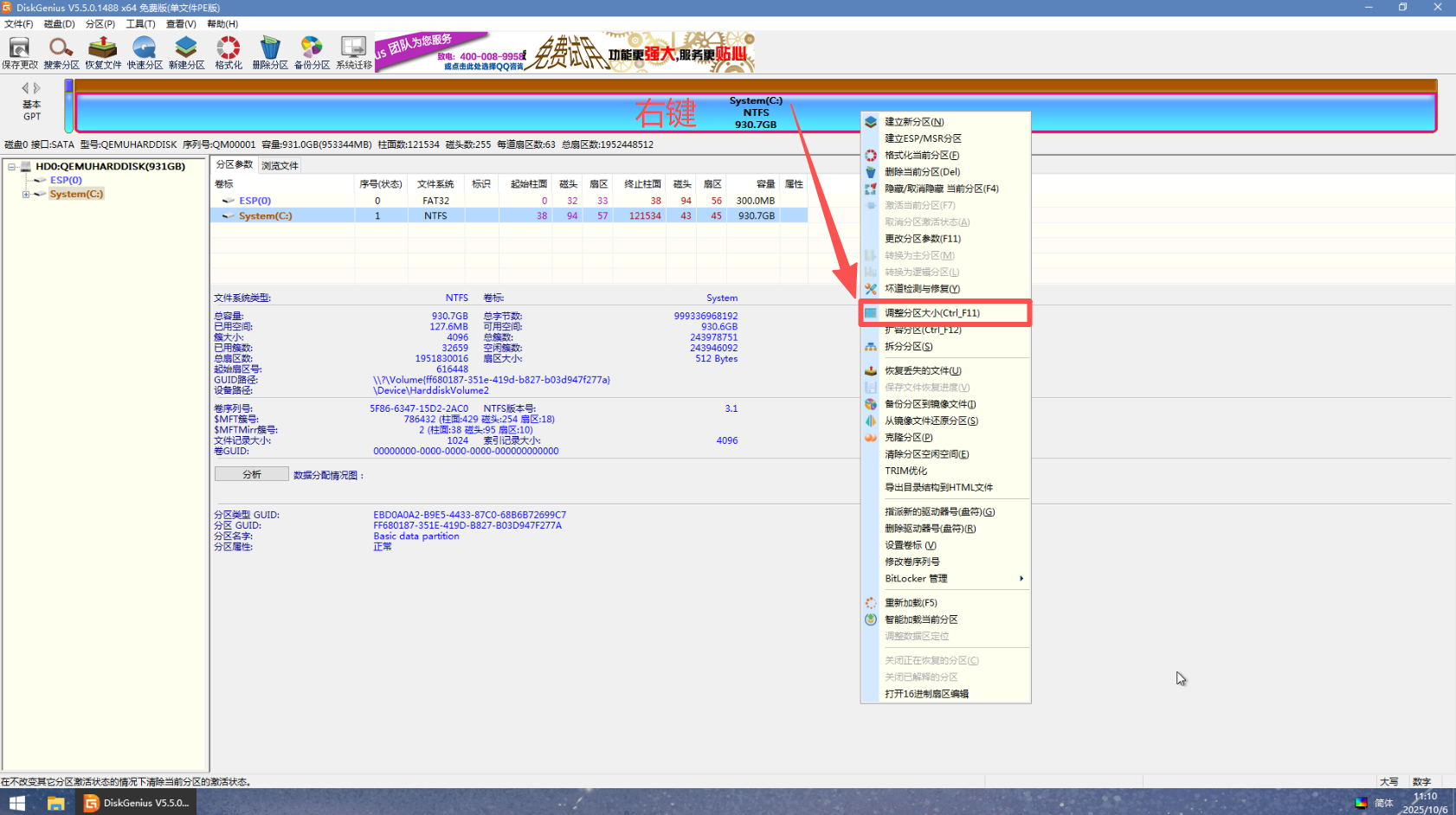
右键单击磁盘,选择 调整分区大小
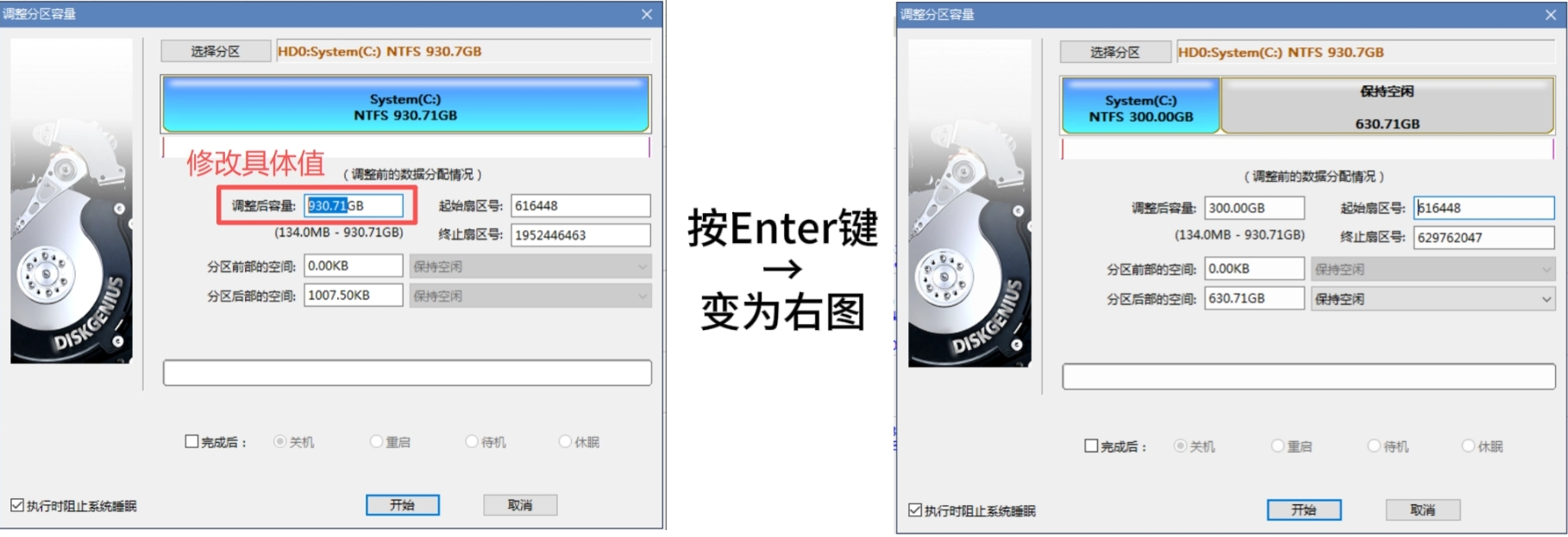
将 调整后容量 修改为 所需C盘容量 后 按 Enter 键 确认
此处我的分区方案是:C盘 300GB、D盘 300GB、E盘 330GB(占据剩余容量),实际分区方案请按照个人实际需求划分。
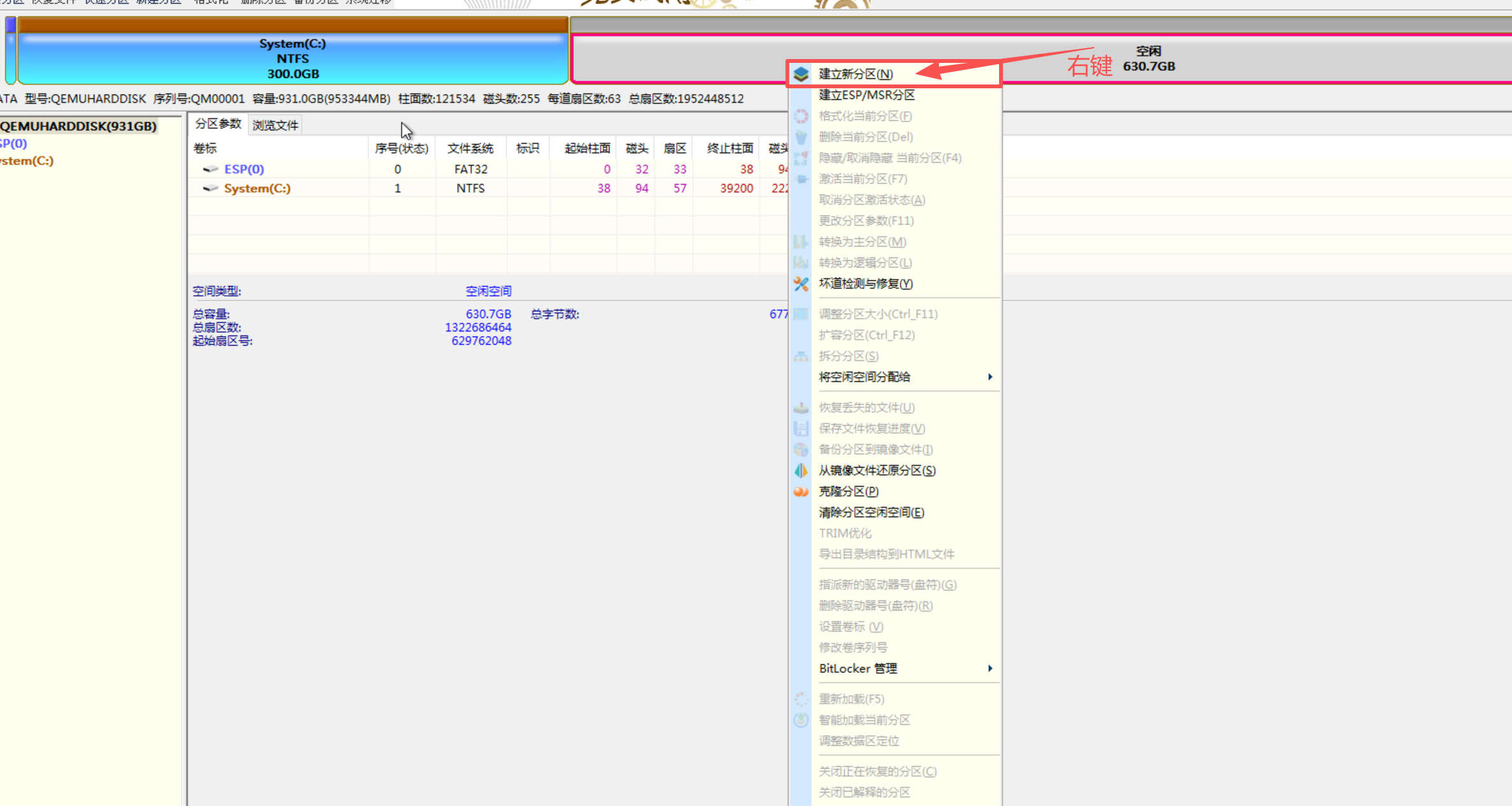
弹出警告弹窗后,继续点击 是,最后点击 完成。
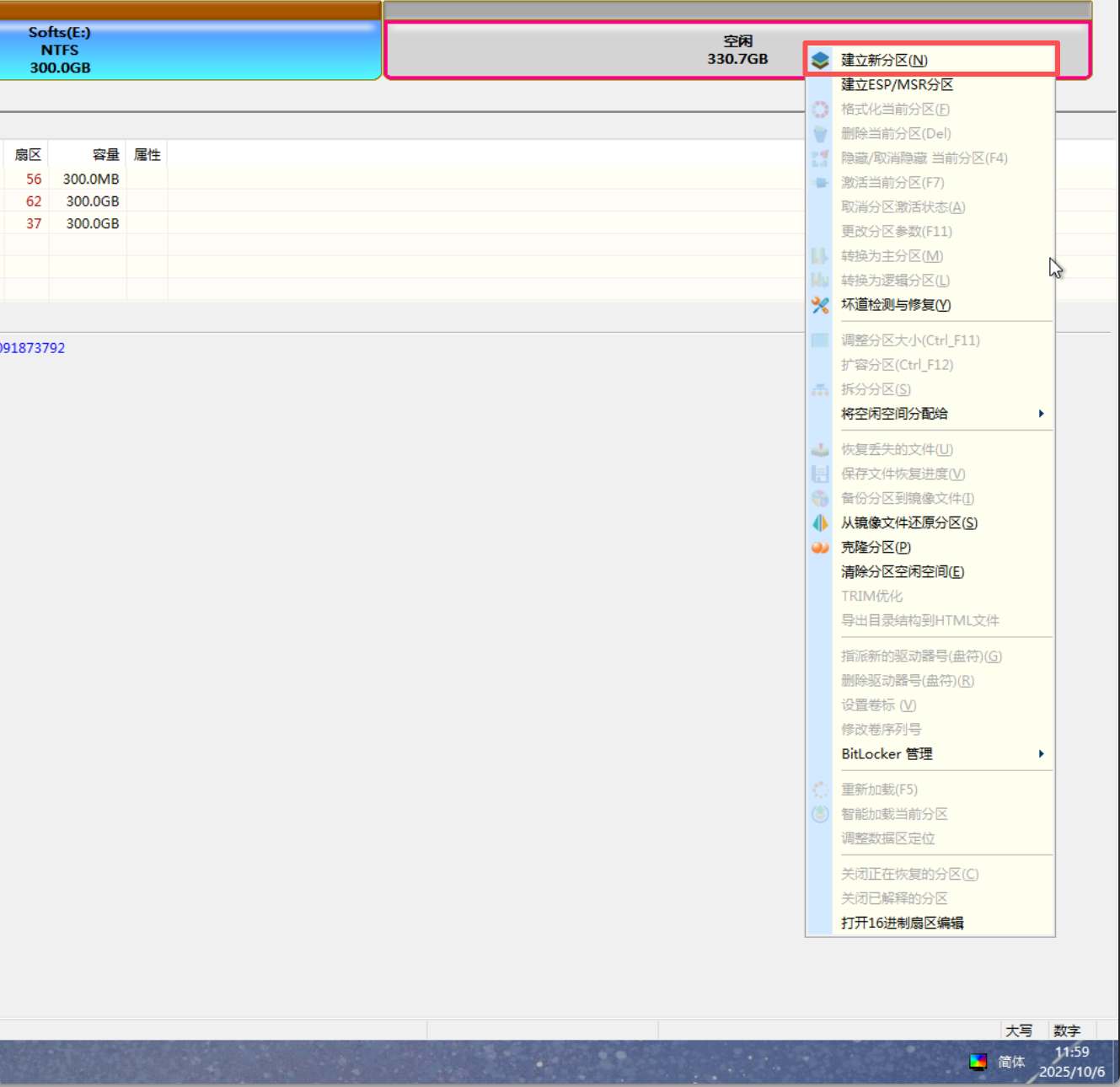
右键单击 处于空闲 的磁盘,点击 建立新分区
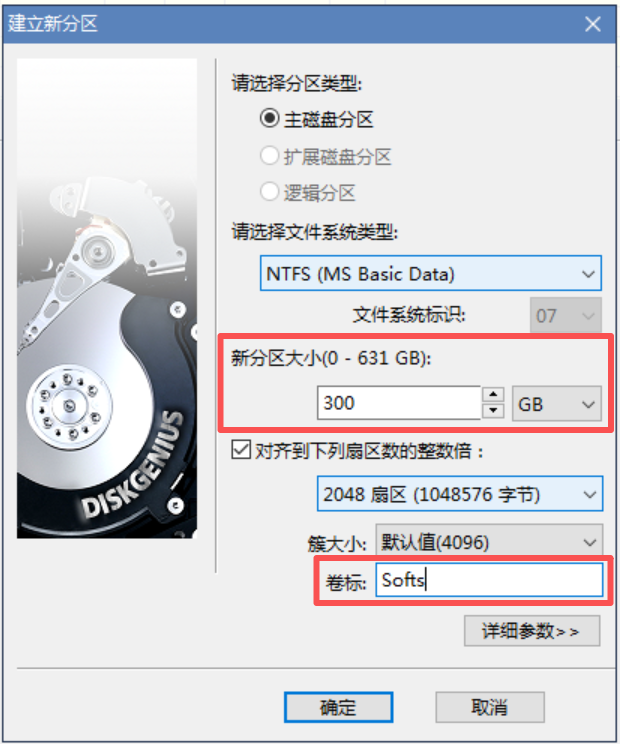
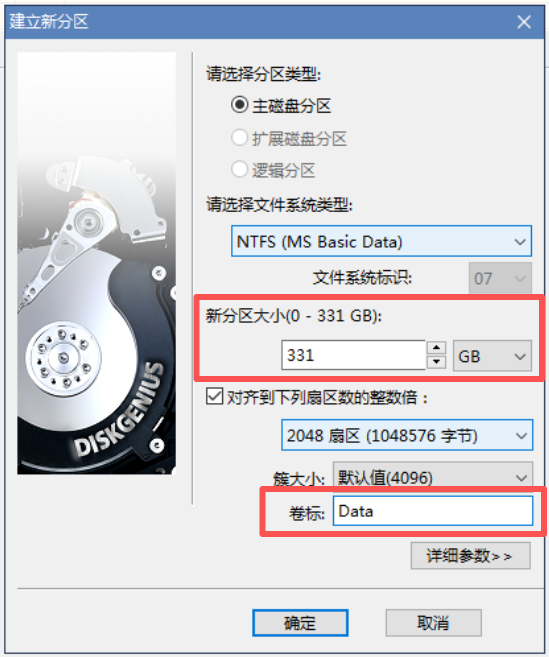
输入 新分区大小 和 卷标( 磁盘名 ),点击 确定
点击软件界面左上角的 保存更改 按钮,点击 确认 即可
(中途包含对新分区进行格式化的确认操作)右键单击 处于空闲 的磁盘,点击 建立新分区
输入 新分区大小 和 卷标( 磁盘名 ),点击 确定
点击软件界面左上角的 保存更改 按钮,点击 确认 即可
(中途包含对新分区进行格式化的确认操作)
磁盘扩容的方法
本节内容继续以 在 PE 系统使用 DiskGenius 软件 为扩容方式。
遵循 拆东墙,补西墙 原则
先对你想 拆 的磁盘进行 调整分区大小 操作(调整为比当前容量更小的值)
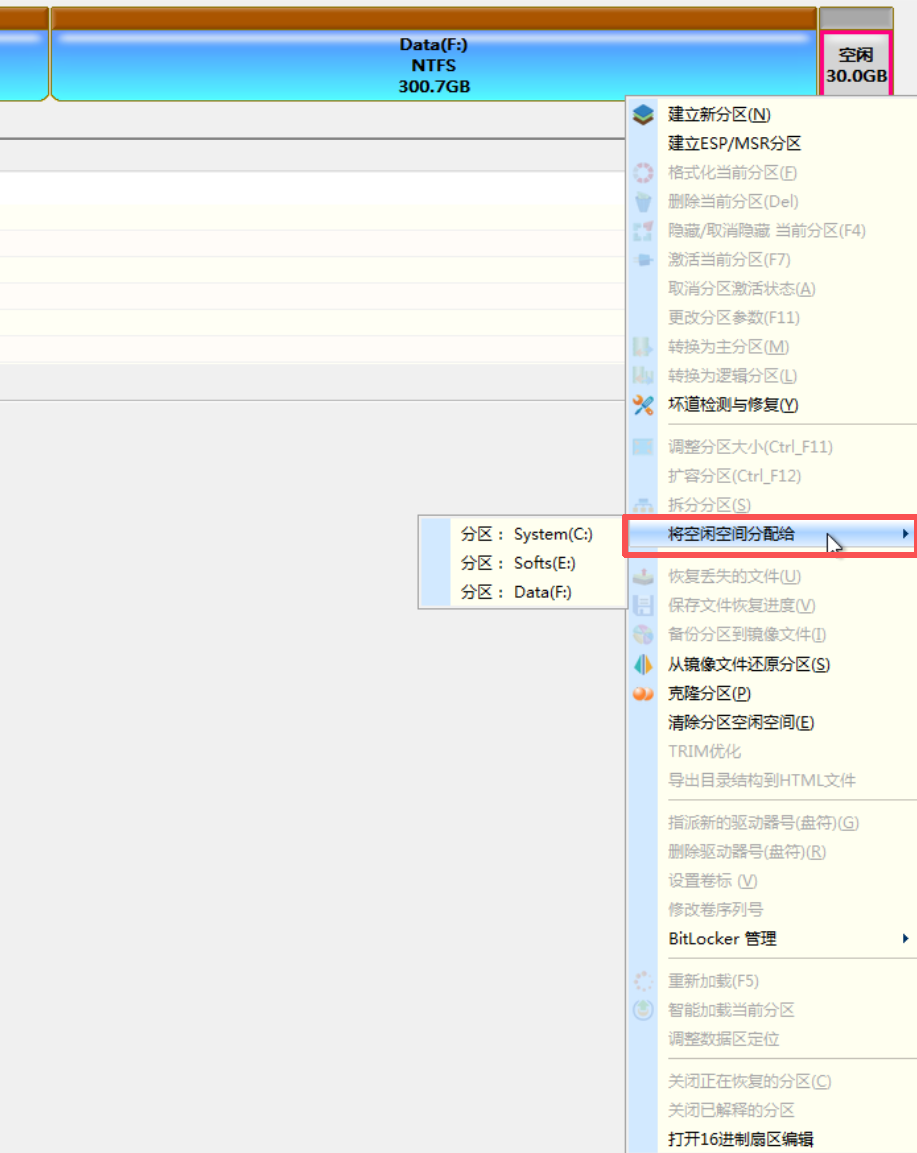
此时出现了一小块 空闲 区域,右键单击这块区域
选择 将空闲空间分配给 需要扩容的磁盘
常见问题与解决方法
C 盘要分多少容量合适?
- 建议 160GB 以上
分区格式选 NTFS 还是 FAT32?
- FAT32 不支持超过 4GB 的单个文件,请尽量避免使用
- 如果为 Windows 的磁盘分区,请选择 NTFS
- 如果是为 U盘 分区,请选择 exFAT
GPT 和 MBR 怎么选?
- 新电脑(UEFI)选 GPT。
- 2006年以前的老电脑(BIOS)选 MBR。
误删分区怎么办?
- 停下手中目前的工作!不要继续新建或格式化分区!
- 用 DiskGenius 的 恢复已丢失分区 功能尝试找回。