
使用 Ventoy 制作系统启动盘
什么是系统启动盘?
系统启动盘(Bootable USB)就是一个能让电脑 从U盘启动 的工具盘。
它通常装有 操作系统安装程序(比如 Windows、Linux),或者一些 维护工具。
当电脑系统损坏、崩溃、或者需要重装时,我们就可以用系统启动盘来进入安装界面,修复或重装系统。
- 普通U盘 → 用来存文件
- 系统启动盘 → 可以让电脑从U盘开机,用来安装或修复系统
为什么要用 Ventoy?
传统的启动盘制作方法(比如用 Rufus、UltraISO 等工具)有一个缺点:
制作完成后,U盘只能装一个系统,要换系统就需要重新制作,非常麻烦。
Ventoy 的优势:
- 免反复写盘:只需安装一次 Ventoy,以后只要把
.iso或.img文件复制进U盘,就能直接启动。 - 多系统共存:一个U盘可以同时放多个系统镜像(如 Windows 10、Windows 11、Ubuntu 等),启动时自由选择。
- 更新简单:想换系统?直接删除旧镜像,复制新镜像即可,就像拷电影一样。
- 兼容性好:支持常见的 Windows / Linux 系统镜像,几乎都能正常启动。
一句话总结:
有了 Ventoy,一个U盘就能当“万能系统启动盘”,省时省力,非常适合新手和经常需要装机的同学。
Ventoy 启动盘的制作方法
前置准备
- 准备一个 64 GB 及以上容量的 U盘
- 请尽量避免选用廉价U盘,这类U盘在使用过程中极易引起固件损坏从而导致数据丢失。品质良好的U盘价格通常在 0.8元/GB 以上,如果购买的U盘价格低于0.6元/GB,那么很可能是“缩水盘”、“扩容盘”
- 推荐的U盘型号:三星 BAR Plus 128GB、联想 TU180Pro 128GB、联想 TU280Pro 256GB
- 备份U盘内重要数据(制作过程中会格式化U盘,数据会被清空)
- 下载需要的系统镜像文件(如 Windows 11 镜像、PE系统镜像 等)
1. 下载 Ventoy
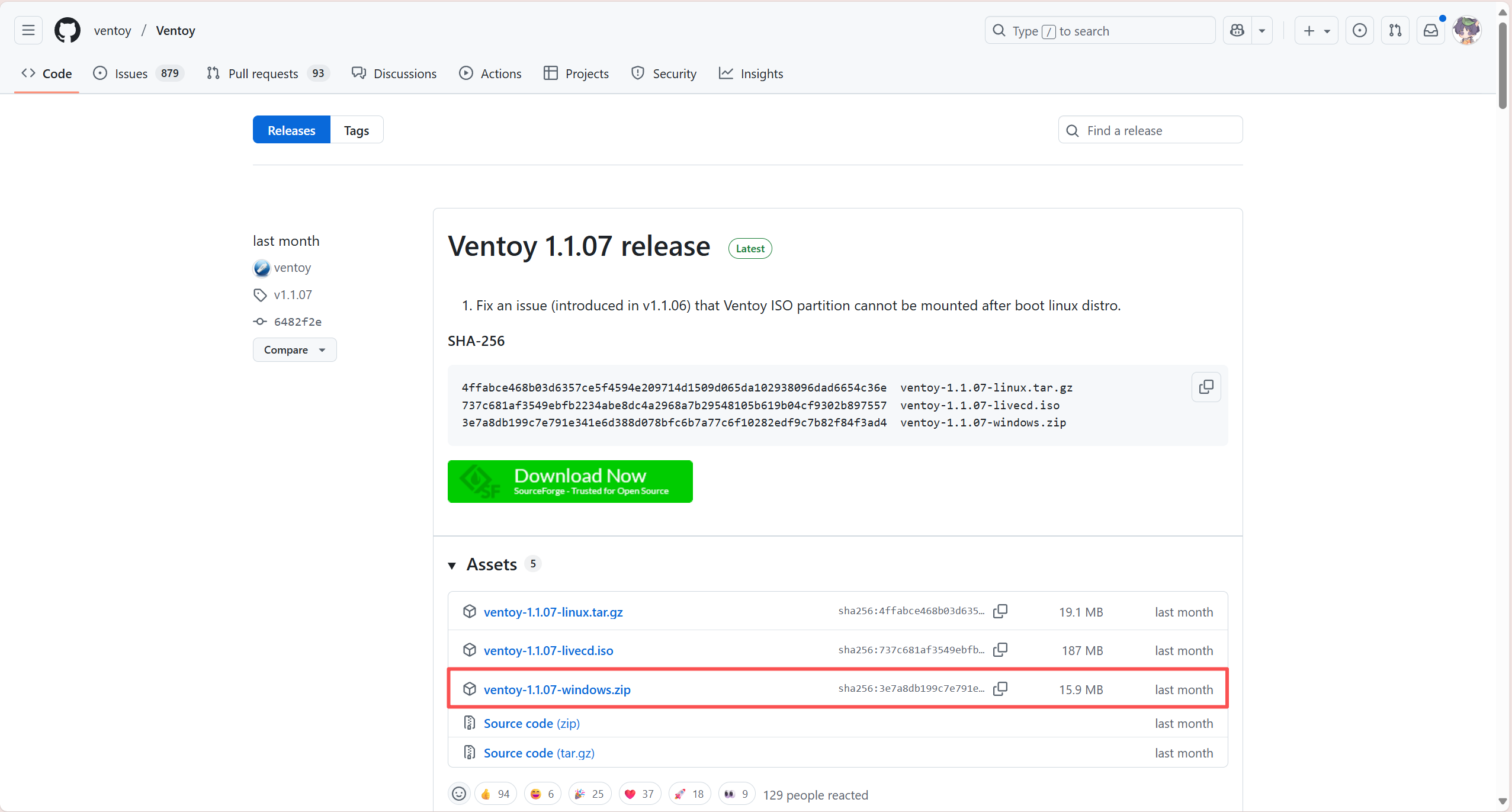
前往 Ventoy 官方 GitHub 仓库 下载最新版本的 Ventoy
(目前最新版为ventoy-1.1.07)。
帮助帖
如果您访问 GitHub 受限,也可以从我们的 NA-share 资源站下载
https://share.gdmuna.com/soft_installer/Ventoy
2. 安装 Ventoy
装前必看!!!
若 U盘 内有文件数据,请先 迁移 至其他地方。
安装 Ventoy 会对 U盘 进行 格式化 ,数据将被清空。
待 Ventoy 安装完成后,再将文件迁移回来即可。
- 解压 下载好的 Ventoy 压缩包至桌面,运行里面的
Ventoy2Disk.exe可执行程序。 - 点击 配置选项 菜单,将 分区类型 设置为 GPT 格式
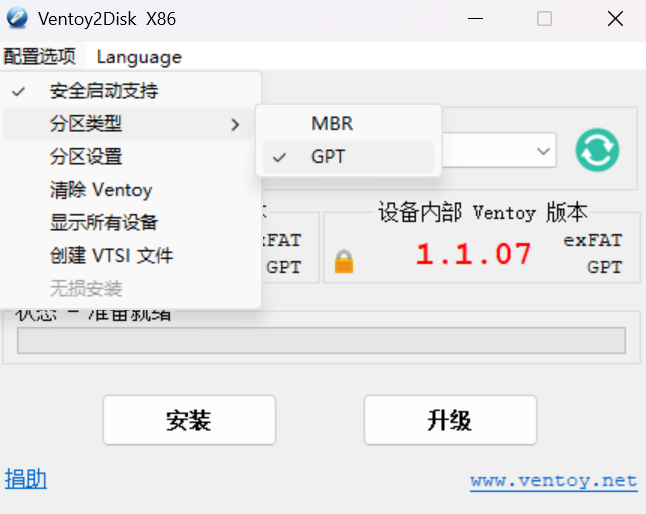
- 选择你的U盘,点击 安装 按钮。
- 弹出警告窗口,确认U盘数据会被清空,点击 是 继续。
3. 复制系统镜像
- 首先在U盘根目录下按以下目录结构创建对应的 文件夹
(以放置 Windows 11 镜像 和 Win PE 镜像 为例,假设当前U盘的盘符为 F:)
Ventoy(F:)
├── ISO
|   ├── windows11
|   └── win-pe
└── ventoy- 然后在U盘的 ventoy 目录下创建
ventoy.json,其文件内容如下:
{
    "control": [{ "VTOY_DEFAULT_MENU_MODE": "1" }, { "VTOY_DEFAULT_SEARCH_ROOT": "/ISO" }],
    "menu_class": [
        {
            "dir": "/ISO/win-pe",
            "class": "ventoy"
        },
        {
            "dir": "/ISO/windows11",
            "class": "windows11"
        },
        {
            "key": "windows_11",
            "class": "windows11"
        }
    ]
}
≧∇≦
现在可以把上一节文章下载的 Windows 11 镜像 和 Win PE 镜像 放在 对应文件夹内 啦!
4. 创建镜像的哈希校验文件
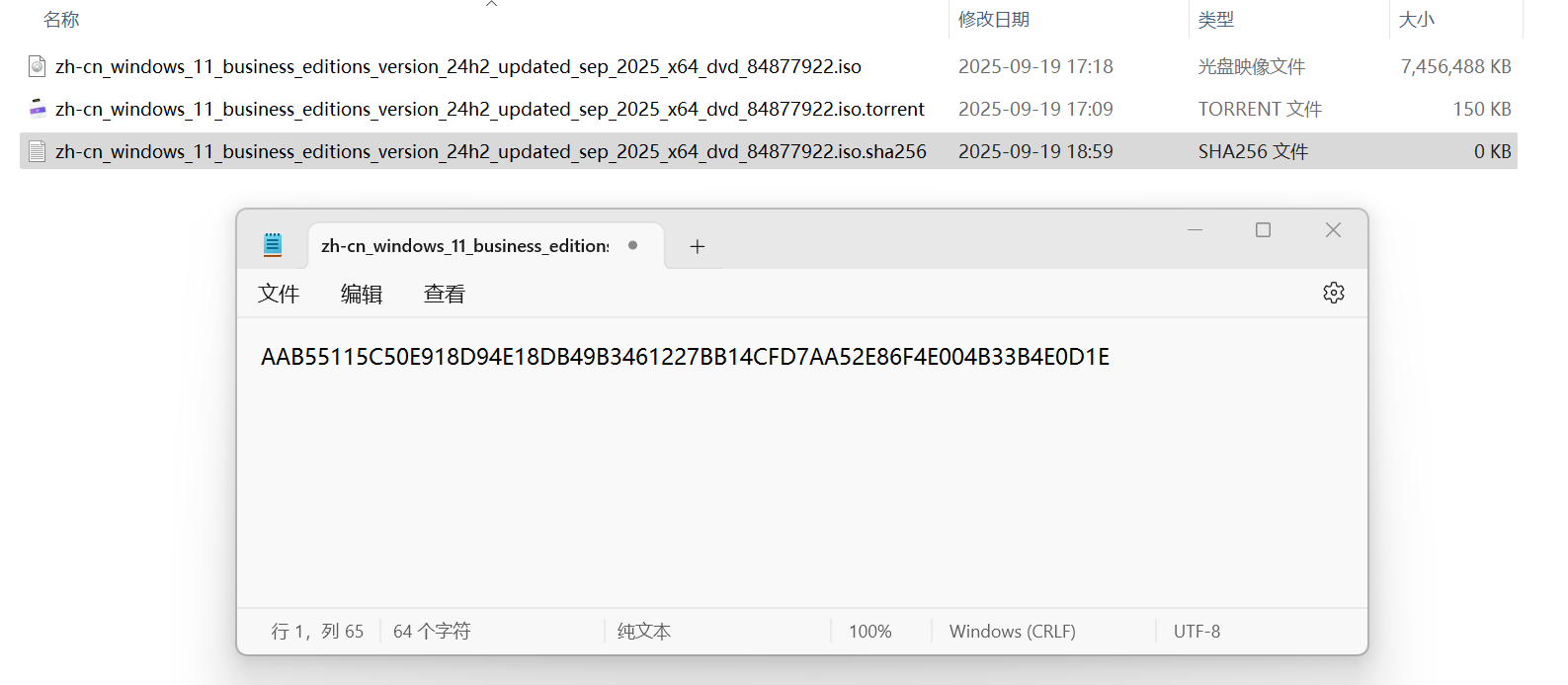
新建一个文本文档,改名为 xxx.iso.sha256 ,用记事本或 VS Code 打开该文件,将对应镜像的 SHA256校验值 粘贴进文件内,然后按 Ctrl + S 保存修改。
Ventoy 启动盘的使用方法
1. 引导进入 Ventoy 启动盘
若电脑没有 Boot Menu
重启电脑后,立刻反复点按 进入 BIOS/UEFI 设置界面 的快捷键
(不同主板和电脑品牌略有差异)各大主板 / 电脑品牌进入 BIOS 快捷键
品牌 / 类型 进入 BIOS 设置键 华硕 ASUS Del/F2微星 MSI Del技嘉 GIGABYTE Del华擎 ASRock Del/F2联想 Lenovo 台式机 F1/F2联想 ThinkPad 笔记本 Enter→F1惠普 HP Esc→F10戴尔 Dell F2宏碁 Acer Del/F2三星 Samsung F2东芝 Toshiba F2微软 Surface 按住 音量+键 开机在 Boot 设置中,将 U 盘设置为第一启动项
保存设置并重启,电脑会自动从 U 盘启动
若电脑有 Boot Menu
重启电脑后,立刻 反复点按 进入 启动菜单(Boot Menu) 的快捷键
(不同主板和电脑品牌略有差异)各大主板、电脑品牌进入 Boot Menu 的快捷键
组装机主板 启动按键 品牌电脑 启动按键 华硕主板 F8 联想电脑 F12 技嘉主板 F12 宏基电脑 F12 微星主板 F11 华硕电脑 ESC 或 F8 映泰主板 F9 惠普电脑 F9 或 F12 梅捷主板 ESC 或 F11 联想 ThinkPad F12 七彩虹主板 ESC 或 F11 戴尔电脑 F12 或 ESC 华擎主板 F11 神舟电脑 F12 斯巴达克主板 ESC 东芝电脑 F12 昂达主板 F11 三星电脑 F12 或 F2 双敏主板 ESC IBM 电脑 F12 翔升主板 F10 富士通电脑 F12 精英主板 ESC 或 F11 海尔电脑 F12 冠盟主板 F11 或 F12 方正电脑 F12 富士康主板 ESC 或 F12 清华同方电脑 F12 顶星主板 F11 或 F12 微星电脑 F11 铭瑄主板 ESC 或 F11 明基电脑 F9 或 F8 盈通主板 F8 技嘉电脑 F12 捷波主板 ESC Gateway 电脑 F12 Intel 主板 F12 eMachines 电脑 F12 杰微主板 ESC 或 F8 索尼电脑 ESC 致铭主板 F12 苹果电脑 长按 “option” 键 磐英主板 ESC - - 磐正主板 ESC - - 冠铭主板 F9 - - 在启动菜单中使用 键盘的↑↓方向键 选中 你插入的 U盘,然后按 Enter
2. 选择需要启动的镜像
Ventoy 启动后,会显示一个待启动镜像的列表,自动识别U盘里放置的 .iso / .img 等镜像文件。
- 如果选择 Windows 安装镜像 → 会进入 Windows 安装界面,可以进行系统重装、系统修复等操作。
- 如果选择 Win PE 镜像 → 会进入轻量化的 Win PE 环境,可以进行磁盘分区、数据恢复、备份还原等操作。